
Visual Mode か Source view か:流れと Markdown の制御を両立する
整形された画面で書き、Markdown と YAML を直接確認し、ひとつの原稿をめぐる保存とバックアップの境界を理解します。
Markdown を知る書き手は、ソースの確かさを大切にします。見出しの前のハッシュ記号、リンク先、YAML フロントマター の項目が見える。現在のアプリケーションを離れても、一般的なテキストエディターでファイルを開けます。
ところが3000語ほどになると、記法が本文へ向けるはずの注意を奪い始めます。段落のリズムを聞きたいのに、強調記号、リンク記法、長い URL が目に入る。整形表示は読みやすさを助ける一方、別の不安を生みます。画面はいま何を変えたのか。ソース構造は残っているのか。
これは純粋なソースの制御か、整形編集の気軽さかという恒久的な二択にされがちです。もっと役に立つ問いは小さなものです。目の前のタスクにどちらの姿勢が合うか。
Scroll の Source view と Visual Mode は同じ本文を編集します。二つの文書でも、背後で同期するバージョンでもありません。表示と編集画面が変わり、ソースはひとつの文書のままです。だから気軽さと制御は共存できます。同時に、保存と確認が必要な理由でもあります。
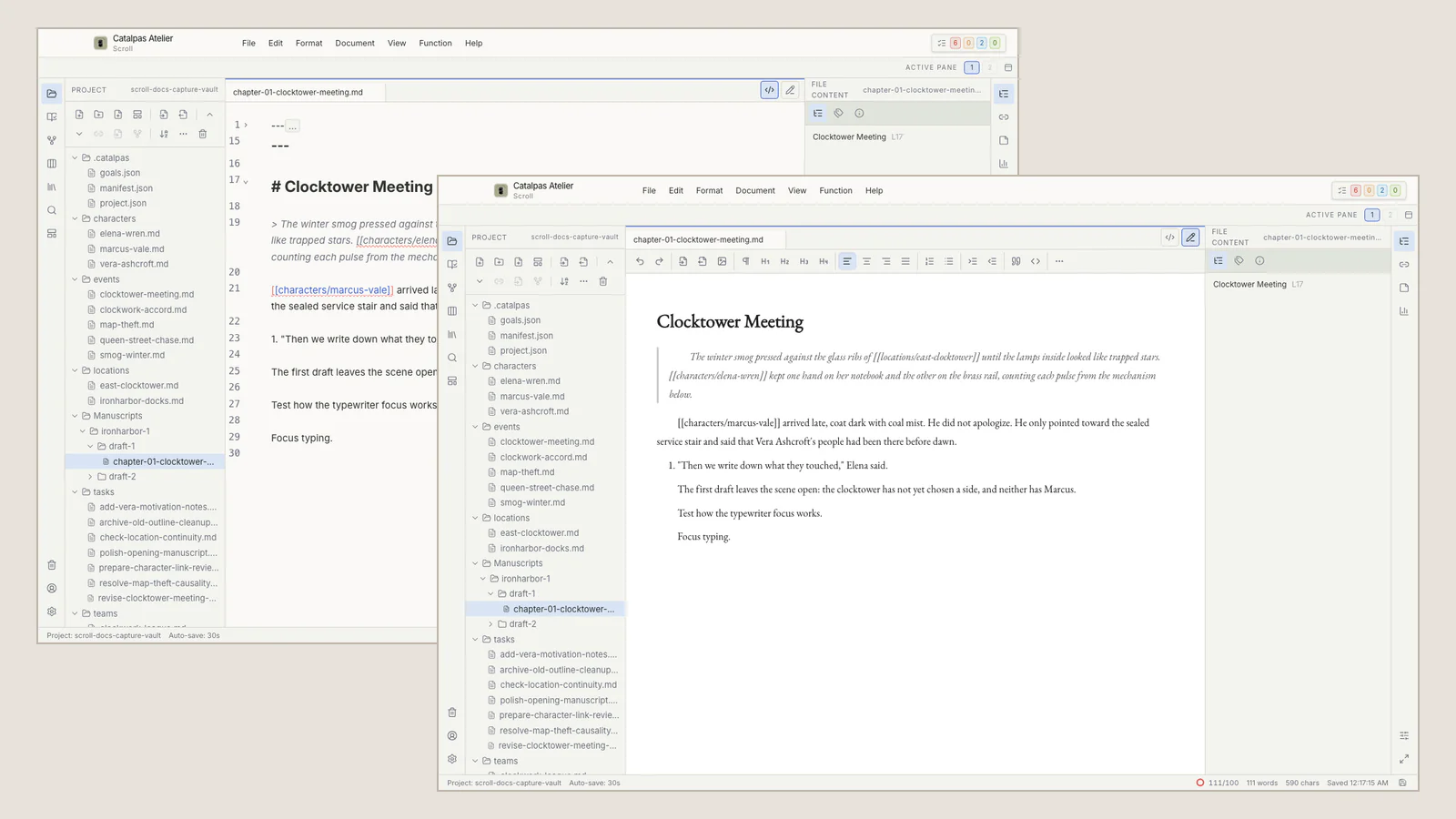
Visual Mode:整形を読書の背後へ退かせる
連続して下書きを書くとき、考えるのは語、文、段落、場面です。見出しは見出しとして読み、引用、リスト、対応リンクは区切り記号を毎回解釈せず読める形がよい。Visual Mode は文のリズムと競う記法を減らします。
Markdown が消えたわけではありません。同じテキストがソースのまま、一般的な構造だけが言葉を選ぶたびに前景へ出なくなります。構文を覚えてからでなければ始められない人には馴染みやすい入口となり、ソースに慣れた人にも、声やテンポを直す間だけ構造上の雑音を減らす画面になります。
「視覚的」という言葉には明確な境界があります。Visual Mode はエディター内で、整形された文章を書き、読むための表示です。ページネーション済みの本のプレビューではありません。画面上の見出しの大きさ、本文幅、配色は Scribe の Appearance を作らず、PDF や印刷ページ数を予測しません。判型、フォント、スタイル、行間、ページネーションは下流の本制作に属します。
そのため Visual Mode は、場面の下書き、段落間の流れ、会話のリズム、対応する見出し、リスト、引用、リンクの扱いに向きます。中心の問いは「この文章をどう読むか」であって、ソース上の記号の並びではありません。
Source view:必要なとき構造を前へ出す
Source view は Markdown、YAML フロントマター、その他の対応テキストを直接表示します。次の場合に役立ちます。
- Visual Mode の整形が予想外で、元の記号を確認したい。
- 別のツールから来た素材の見出し、リスト、リンクを点検したい。
- 理解しているフロントマター項目を編集したい。
- 別のテキストツールで使う前に現在のソースの状態を確かめたい。
- 未知、または完全には表示されない記法を保持して調べたい。
純粋なソースが本質的により専門的なわけではありません。構造判断を前景へ置くものです。記法を自然に読める人は多くの仕事を Source view で行えます。新しく見えるから Visual Mode を使う義務はなく、Visual Mode を好む人も、本文を書く前にあらゆる Markdown 構文を習得する必要はありません。
未知の記法が現れたとき、Visual Mode の表示が問題なさそうだからと削除しないでください。どのエディターもすべての Markdown 拡張記法を理解し、完全に保持できるとは限りません。Source view へ戻り、構造の目的を特定してから編集を決めます。制御とは常に記号を見続けることではなく、構造判断に必要な根拠へ戻れることです。
ひとつの章を二つのモードで扱う
古い港について歴史ノンフィクションを書く人を想像します。最初は Visual Mode で下書きします。見出し、引用、リンクは読みやすく表示され、注意は語りのリズムと資料を段落へ入れる方法に残ります。欠けた日付には統一した仮置きを置き、節の完成後に調べます。
章の形ができたら保存し、Source view へ切り替えます。見出し階層、資料リストのインデント、リンク先、自分が管理するフロントマター項目を確認します。未知の記法は目的が分かるまで残します。モード切替、一括構成変更、外部編集の前に保存すれば、次の点検を既知の状態から始められます。
外部テキストツールで正確な検索を行うなら再度保存し、そのツールが読む前に Scroll での編集を止めます。外部変更後、Scroll へ戻って結果を確認し、Visual Mode でもう一度読みます。二つのアプリに同じファイルの未保存変更を持たせないことのほうが、頻繁な切り替えより重要です。
すべての章に二回の完全な通読は要りません。本文は Visual Mode のまま、技術ノートは最初から最後まで Source view のほうが明確な場合もあります。二つのモードは、維持すべき別のワークフローではなく姿勢の選択です。
可搬性は「ファイルがローカル」以上の意味を持つ
読める Markdown なら、一般的なテキストツールで本文を開き、複製し、移動しやすくなります。Scroll Project は書き手が選ぶフォルダーにあります。バックアップ時は Scroll を閉じ、信頼できるローカルバックアップツールで Project フォルダー全体を複製します。書き手が選ぶサービスに端末外の複製を保存することもできます。
本文が読めても、Project の意味すべてがひとつの Markdown 章にあるわけではありません。長編 Project には人物・場所カード、出来事、関係、タスク、設定資料、保存済みビュー、対応する高度な内容もあります。別のテキストエディターは本文を読めても、その Project の文脈全体を理解しません。
したがって完全なバックアップは、開いている章だけでなく Project 全体を対象にします。可搬性には二つの目的があります。読める本文が目的なら通常のテキストファイル自体に価値があります。Scroll の Project の文脈を保つなら、フォルダー全体を保持し、受け取り側が何を認識するかを確かめます。
ローカルで読めるファイルは制御と選択肢を与えますが、別のアプリがすべての構造を損失なく理解する保証ではありません。ユーザーが選ぶ同期サービスはバックアップ複製を保管できますが、Scroll をホスト型同期サービスに変えず、複数の復旧可能な複製を持つ必要もなくしません。
問いが「この本文をどう編集するか」から「ページ、目次、PDF、EPUB をどう作るか」へ変わったら、Scroll から Scribe への境界です。Scroll は正本となる原稿ソースを準備します。Scribe はそれを受け取り認識する必要があり、ページと出力は書き手が確認します。
身元ではなくタスクで選ぶ
選択は3文にまとめられます。
- 文を書き、段落を読み、リズムを整えるなら Visual Mode。
- 記法、構造、未知の内容を確認するなら Source view。
- 別のツールがファイルに触れるなら、先に保存し、外部変更の前後でソースを確認する。
現在のモード境界はエディター作業画面ガイドにあります。視覚的な雑音が問題なら、Black House は隠れた画面以上のものへ進み、Project の別の道を選ぶなら長編執筆ガイドへ戻ってください。
気軽さと制御は一本の線の反対端ではありません。制御のために常にすべての記号を見る必要はなく、気軽さのためにソースへ戻る手段を諦める必要もありません。どちらも同じ文書に属し、現在のタスクが求めるとき前景へ出せます。