
Markdown에서 인쇄급 PDF 책으로 가는 최단 경로
이미 Markdown으로 쓰고 있지만 '마지막 단계 — 조판'과 매번 씨름하고 있다면, 파이프라인 전체를 한 앱에 접어 넣는 경로를 정리합니다.
Markdown에서 인쇄급 PDF 책으로 가는 최단 경로
2026년에 이르러 Markdown은 많은 기술 저자, 연구자, 독립 출판인에게 사실상의 집필 포맷이 되었습니다. 그 이점은 다시 말할 필요가 없습니다 — 평문, 어떤 에디터에서도 열림, 버전 관리 친화적, 어떤 도구에도 인질로 잡히지 않음. 그러나 Markdown으로 책을 쓴 뒤, 그것을 인쇄소가 받아 줄 인쇄급 PDF로 어떻게 바꿉니까? 두 가지 오래된 경로가 지배하고 있고, 각각 비용이 있습니다.
첫 번째는 순수 명령줄 Pandoc + LaTeX 파이프라인입니다. Pandoc으로 Markdown을 LaTeX로 변환한 다음, XeLaTeX나 LuaLaTeX로 인쇄 PDF로 컴파일합니다. 이 경로는 기술 저자들에게 인기 있고 전문 조판에 가까운 인쇄 출력을 만들 수 있습니다. 그러나 학습 곡선이 가파릅니다 — LaTeX 템플릿, fontspec, geometry, bookcover, 그리고 여러 다른 패키지를 알아야 하고, CJK 프로젝트는 ctex나 luatexja도 필요합니다. 모든 레이아웃 조정(행간, 챕터 시작 페이지 위치, 폰트 교체)이 템플릿으로 돌아가 LaTeX 코드를 편집하는 것을 의미합니다. 반복 속도가 높지 않습니다.
두 번째는 Markdown 집필 + Word/InDesign 조판입니다. Typora나 Obsidian에서 Markdown 원고를 끝내고 .docx로 내보낸 다음, Microsoft Word, Adobe InDesign, 또는 Affinity Publisher에서 최종 조판을 합니다. 모든 단계가 보이지만, 사슬 전체에 걸친 인계 비용이 높습니다 — 모든 수정이 다시 내보내고 다시 조판 디테일을 손보는 것을 의미하고, 동기화 비용이 누적됩니다.
이 두 경로의 트레이드오프를 둘러싸고 2026년에는 “Markdown 집필 → 인쇄급 PDF”를 단일 앱으로 압축하려는 도구 몇 가지가 등장했습니다 — LaTeX 없이, Word나 InDesign으로의 인계 없이, 집필과 조판 사이를 오가지 않고. 본 글은 네 가지 차원을 다룹니다.
왜 Markdown을 소스 포맷으로
장편 집필에 대한 Markdown의 적합성은 “간단한 문법” 때문이 아닙니다 — 문법은 간단하지만 그것은 핵심이 아닙니다. 핵심은 다음의 조합입니다:
- 평문 이식성 — 지금부터 10년 뒤, 텍스트 에디터가 존재하는 한 원고는 열립니다. 독점 포맷(
.scriv,.atticus,.vellum)은 그 장기 가독성을 제공할 수 없습니다. - 의미 구조 —
#은 챕터,*은 강조,>는 인용입니다. 이 표지들은 시각적 장식이 아니라 의미적 라벨이며, 템플릿이 다른 형태(전자책용, 인쇄용, 웹용)로 렌더링할 수 있습니다. - 버전 관리 도구와의 마찰 없음 — Markdown은 행 단위 텍스트이고 Git이 단락의 어느 단어가 바뀌었는지 정확히 보여 줄 수 있습니다. Word의
.docx는 zip이라 diff가 어렵습니다. - 집필 중 조판 산만함 없음 — Markdown에서는 폰트 크기, 행간, 서체를 생각하지 않고 콘텐츠에 집중합니다. 조판은 백엔드 템플릿에 인계됩니다.
그러나 Markdown이 모든 시나리오에 맞지는 않습니다. 프로젝트가 복잡한 다단 레이아웃, 많은 텍스트-그림 혼합, 또는 모든 줄의 정밀한 위치(시집, 그림책, 아트북)를 요구한다면 Markdown의 표현력이 부족하게 느껴질 것입니다. 텍스트 우세, 명확한 구조, 챕터 기반 장편 — 소설, 논픽션, 교재, 기술서, 연구 단행본 — 에 가장 잘 맞습니다.
Pandoc + LaTeX의 비용: 유연하지만 진입 장벽이 높음
Pandoc + LaTeX는 Markdown-인쇄 경로에서 가장 강력한 옵션입니다, 의심의 여지 없이. 거의 어떤 PDF 형태든 만들 수 있습니다 — 어떤 폰트, 어떤 사이즈, 어떤 챕터 스타일, 어떤 레이아웃 규칙이든 템플릿을 통해. 많은 대학 출판부, 기술서 출판사, 진지한 논픽션 출판사가 이 경로를 수년간 써 왔습니다.
그러나 비용은 실재합니다:
- LaTeX 템플릿 학습 곡선 — 기본적으로 쓸 만한 책 템플릿은 문서 클래스, 폰트, 지오메트리, 챕터 스타일, 머리말과 꼬리말, 목차, 인용 등을 다루는 LaTeX 200~400줄입니다. 처음부터 쓰는 데 익숙해지는 데 몇 주가 걸립니다.
- 모든 레이아웃 변경이 코드 편집 — 챕터 헤딩을 약간 크게 하고 싶다? 템플릿으로 돌아가
\titleformat을 바꿉니다. 각 챕터가 우측 페이지에서 시작하기를 원한다? 적절한 자리에\cleardoublepage를 삽입합니다. 레이아웃 변경은 클릭이 아니라 코드 편집입니다. - 에러 진단이 친절하지 않음 — LaTeX 에러 메시지는 신참에게 어렵습니다. 닫는 중괄호 하나가 빠지면 열두 줄의 에러 로그가 나옵니다.
- CJK 처리에 추가 설정 필요 — 중국어는
ctex, 일본어는luatexja, 한국어는 kotex가 필요합니다. 각 언어의 통합 디테일이 다릅니다.
극한의 레이아웃 통제를 위해 몇 주에서 몇 달을 투자할 의향이 있다면 Pandoc + LaTeX는 대체 불가입니다. 그렇지 않다면 LaTeX 학습이 필요 없는 최단 경로 옵션이 필요합니다.
통합 경로: 집필 창이 곧 조판 창
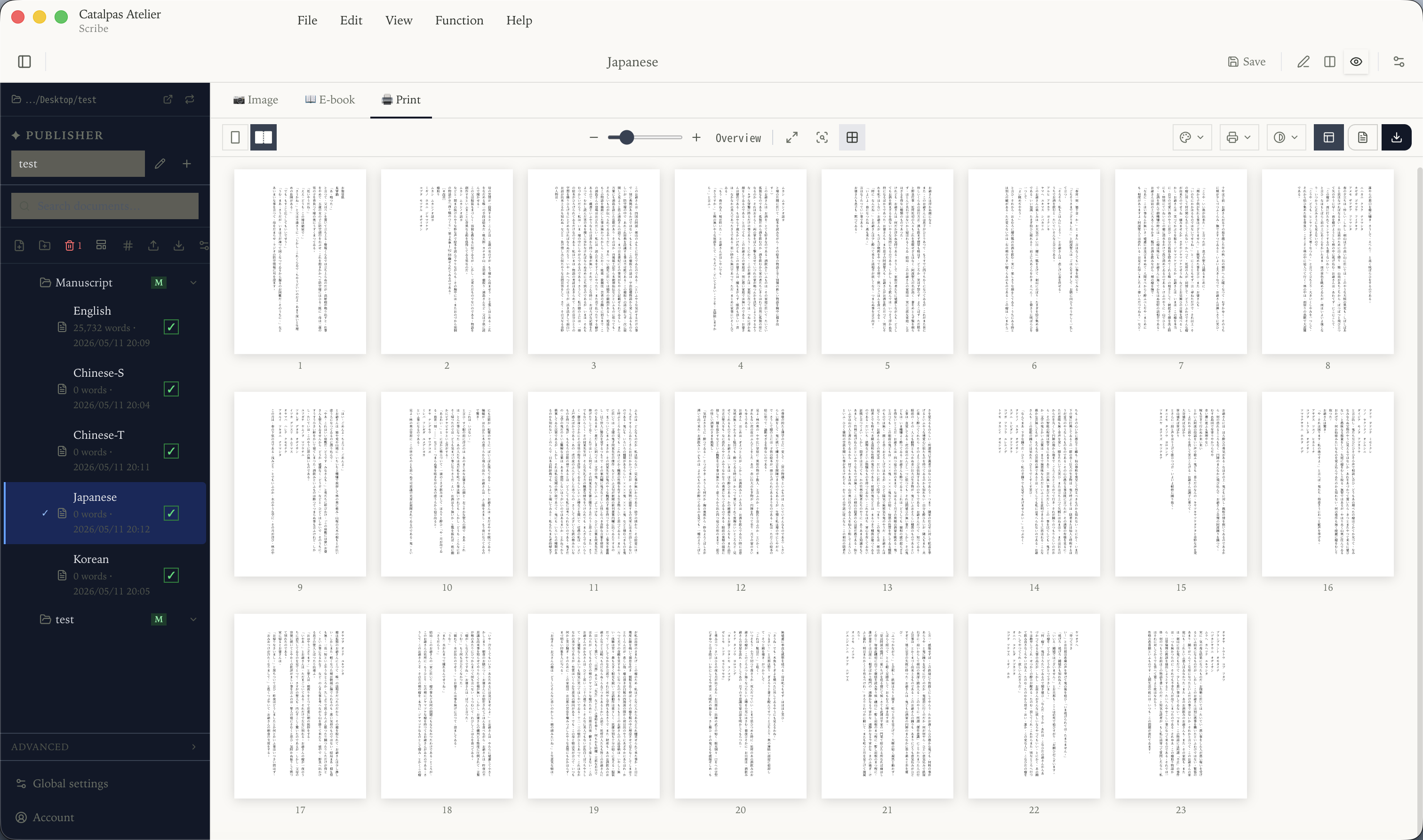
통합 설계 철학: 집필 창과 조판 창을 같은 애플리케이션 안에 공존시키자. 왼손으로 Markdown을 치고 오른쪽 눈으로 그 Markdown의 최종 인쇄 레이아웃 모습을 봅니다. 모든 키 입력이 폰트, 행간, 단락 들여쓰기, 챕터 시작 페이지 디테일을 포함해 미리보기에 밀리초 단위로 반영됩니다.
이 설계의 이점은 “도구가 적어지는 것”이 아니라 피드백 주기입니다. Pandoc + LaTeX 파이프라인에서 “한 줄을 바꾸기”부터 “바뀐 PDF 보기”까지는 풀 컴파일로 몇 초에서 수십 초가 걸립니다. 통합 앱에서는 그 피드백이 즉각적입니다. 장편 집필에서, 그 피드백 주기의 차이가 하고 싶은 레이아웃 조정이 실제로 일어나는지 미뤄지는지를 결정합니다.
물론 비용이 있습니다: 통합 앱의 레이아웃 표현력은 보통 LaTeX에 미치지 못합니다. 프로젝트가 LaTeX만의 레이아웃 능력이 필요하다면 통합 경로가 충분하지 않을 수 있습니다. 그러나 대부분의 “텍스트 우세” 장편에 대해, 통합 도구의 레이아웃 능력은 이미 인쇄 요구를 덮습니다.
Catalpas Atelier Scribe: Markdown-인쇄, 통합
**Catalpas Atelier Scribe**는 이 경로를 중심으로 설계된, 3개 플랫폼에서 돌아가는 데스크톱 앱입니다: 집필 창 + 실시간 인쇄 미리보기 + 인쇄급 PDF 내보내기, 모두 Markdown 소스 위에서 실행됩니다.
Markdown 소스, 3개 플랫폼 데스크톱 앱
챕터당 .md 하나, 어떤 에디터에서도 열림, Git 친화적, 어떤 동기화 도구로도 인식 가능. Windows, macOS, Linux 모두에 데스크톱 빌드.
모든 티어: CJK 세로쓰기 + Markdown 집필 + 이미지 내보내기 Free 티어는 집필 단계 전체를 다룹니다 — 기본 Markdown 문법 전체, CJK 세로쓰기, 이미지 내보내기(페이지별 + 긴 이미지, 워터마크 포함)가 Free에서 사용 가능합니다. 인쇄 PDF 자체는 Plus부터입니다.
Plus부터: EPUB 3 + 그레이스케일 / RGB PDF Plus는 EPUB 3와 그레이스케일 / RGB PDF를 해제합니다. 대부분의 표준 소설과 일반 논픽션의 인쇄 요구(흑백 본문, 표지는 디자이너가 따로 처리)는 Plus에서 완전히 커버됩니다.
Pro: 완전한 인쇄급 PDF 파이프라인 더 높은 인쇄 요구사항이 있는 프로젝트는 Pro가 필요합니다. Pro가 제공하는 것:
- CMYK 색공간 + ICC 색 관리 — 인쇄소 지정 ICC 프로파일을 로드할 수 있어, 인쇄 색이 기대에 맞춰집니다.
- 커스텀 인쇄 마스터 — 재단 사이즈(KDP/IngramSpark 표준 사이즈 프리셋), 마주 보는 페이지 설정, 제본 쪽 전환(좌철 또는 우철; CJK 세로쓰기는 기본 우철), 도련 범위(보통 3mm), 안쪽 여백(제본 쪽 추가 여백), 자동 재단 표시.
- 커스텀 폰트 임포트 — 인쇄소 지정 폰트나 구매한 상업 폰트를 직접 로드, 폰트가 PDF에 임베드됩니다.
- 실시간 LaTeX 수식 미리보기 — 수학 수식이 미리보기 창에서 밀리초 단위로 렌더링되고, 내보낸 PDF와 EPUB에서 벡터로 유지됩니다.
- 루비 — CJK 프로젝트에 대해, 루비(음성 가이드, 후리가나)가 EPUB과 인쇄 PDF 내보내기 모두에서 커버됩니다.
Pro는 얼리버드 $79.99/년, 정가 $129.99/년. 이 가격대는 InDesign 같은 정식 전문 조판 구독보다 훨씬 아래에 자리합니다(현재 가격은 Adobe 사이트에서 확인할 수 있습니다).
실제로 알아야 하는 핵심 인쇄 마스터 매개변수 도구가 대부분을 자동화해도, 작가는 몇 가지 핵심 매개변수를 알아야 합니다:
- 재단 사이즈: 흔히 6×9인치(미국 트레이드 페이퍼백), A5, B6(일본에서 흔함);
- 도련: 3mm(IngramSpark 표준);
- 안쪽 여백: 페이지 수에 따라 증가 — 200쪽 책은 약 13mm, 400쪽은 약 19mm;
- 색공간: 인쇄소 지정 ICC;
- 폰트 임베드: 사용된 모든 폰트는 PDF에 임베드되어야 합니다.
Scribe Pro는 이런 설정들을 보이지만 기본값이 잡혀 있도록 합니다 — 작가는 0에서 시작하지 않지만 시스템이 블랙박스화되지도 않습니다.
자신에게 맞는 선택
최단 경로는 절대적이지 않습니다 — 투자할 의향이 있는 학습 비용과 필요한 레이아웃 통제의 양에 달려 있습니다.
극한의 레이아웃 통제를 위해 시간을 투자할 의향이 있다면, Pandoc + LaTeX 파이프라인은 여전히 대체 불가입니다. 특히 복잡한 다단 레이아웃, 기술서 조판, 또는 진지한 학술 출판이 관련된 프로젝트에서.
이미 Word + Vellum/Atticus를 쓰고 있고 작동한다면, Markdown으로 전환할 필요가 없습니다 — 좋은 워크플로는 교체할 필요가 없습니다.
다음과 같은 경우, 통합된 Markdown-인쇄 경로가 더 잘 맞을 수 있습니다:
- 이미 Markdown으로 쓰고 있고 조판을 위해 Word로 돌아가고 싶지 않다;
- 집필과 조판 사이의 피드백 주기를 중시하며 “내보내기 — 컴파일 — 보기” 루프를 견디고 싶지 않다;
- 프로젝트가 CJK 세로쓰기, 루비, 또는 LaTeX 수식 — 하나 이상 — 을 포함한다;
- 인쇄급 PDF(CMYK, ICC, 커스텀 마스터)가 필요하지만 LaTeX를 배우고 싶지는 않다;
- 기기 구성이 Windows, macOS, Linux에 걸쳐 있다;
- 소스의 장기 이식성을 중시하며 독점 포맷에 잠기고 싶지 않다.
Free 티어에서 시작하십시오 — 기본 집필 능력이 이미 완성되어 있고 전체 워크플로가 맞는지 검증하기에 충분합니다. 확인한 뒤 필요한 내보내기 기능을 해제하기 위해 Plus나 Pro로 업그레이드하면 됩니다. 그 안에서 몇 챕터를 직접 써 보면서 자신의 리듬에 맞는지 확인하십시오.
더 읽기:
- 소설가를 위한 로컬 우선 집필 도구: 원고는 내 컴퓨터에 둔다
- 하나의 원고에서 EPUB과 인쇄 PDF 내보내기: 인디 작가의 단일 파일 워크플로
- 2026년 소형 출판사가 쓸 만한 조판 소프트웨어
- Scribe 해결책 허브: 워크플로별 진입점 찾기