
Le plus court chemin de Markdown à un livre PDF de qualité d'impression
Si vous écrivez déjà en Markdown mais luttez toujours avec « la dernière étape — la composition », voici une voie qui intègre tout le pipeline dans une seule application.
Le plus court chemin de Markdown à un livre PDF de qualité d’impression
En 2026, Markdown est devenu le format d’écriture de facto pour de nombreux auteurs techniques, chercheurs et éditeurs indépendants. Ses avantages n’ont pas besoin d’être répétés — texte brut, ouvrable dans n’importe quel éditeur, compatible avec le contrôle de version, pas prisonnier d’un outil. Mais une fois que vous avez écrit un livre en Markdown, comment le transformer en un PDF de qualité d’impression qu’une imprimerie peut accepter ? Deux voies de longue date dominent, et chacune a son coût.
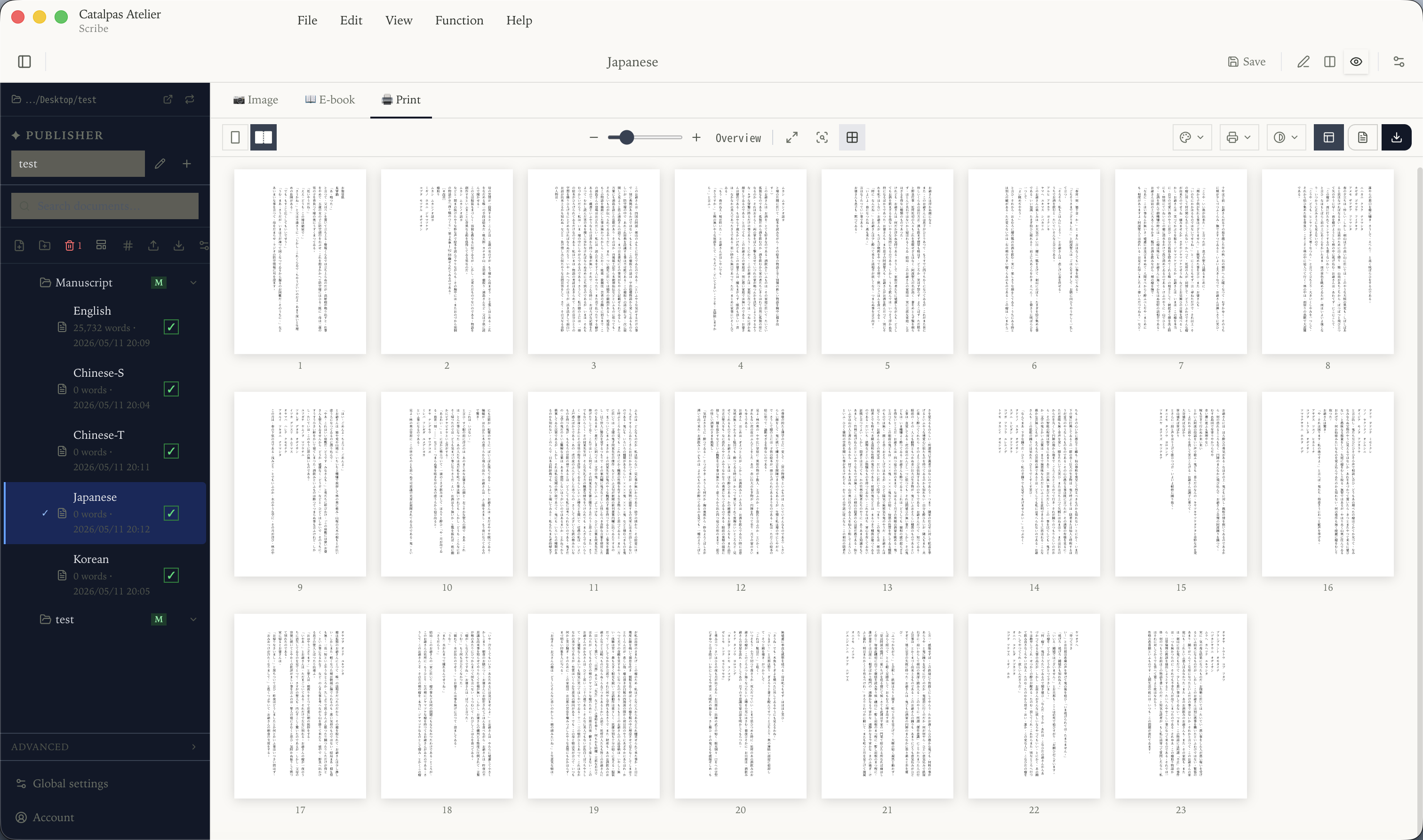
La première est un pur pipeline en ligne de commande Pandoc + LaTeX. Convertissez Markdown en LaTeX via Pandoc, puis compilez en PDF imprimable avec XeLaTeX ou LuaLaTeX. Cette voie est populaire parmi les auteurs techniques et peut produire un résultat imprimé proche de la composition professionnelle. Mais la courbe d’apprentissage est significative — vous devez connaître les modèles LaTeX, fontspec, geometry, bookcover et de nombreux autres paquets, et les projets CJK nécessitent également ctex ou luatexja. Chaque ajustement de mise en page (interlignage, position de la page de début de chapitre, substitution de police) signifie retourner au modèle et éditer du code LaTeX. La vitesse d’itération n’est pas élevée.
La seconde est l’écriture Markdown + la composition Word/InDesign. Terminez le manuscrit Markdown dans Typora ou Obsidian, exportez en .docx, puis effectuez la composition finale dans Microsoft Word, Adobe InDesign ou Affinity Publisher. Chaque étape est visible, mais le coût de transition sur l’ensemble de la chaîne est élevé — chaque révision signifie ré-exporter et ré-ajuster les détails de composition, et le coût de synchronisation s’accumule.
Autour des compromis de ces deux voies, quelques outils en 2026 visent à compresser « l’écriture Markdown → le PDF de qualité d’impression » dans une seule application — pas de LaTeX, pas de transition vers Word ou InDesign, pas de va-et-vient entre l’écriture et la composition. Nous abordons ci-dessous quatre aspects de cette approche.
Pourquoi Markdown comme format source
L’adéquation de Markdown pour l’écriture longue ne tient pas à sa « syntaxe simple » — la syntaxe est simple, mais ce n’est pas le cœur. Le cœur est la combinaison des éléments suivants :
- Portabilité en texte brut — dans dix ans, tant qu’un éditeur de texte existe, le manuscrit s’ouvre. Les formats propriétaires (
.scriv,.atticus,.vellum) ne peuvent pas offrir cette lisibilité à long terme. - Structure sémantique —
#signifie chapitre,*signifie emphase,>signifie citation. Ces marqueurs ne sont pas une décoration visuelle ; ce sont des étiquettes sémantiques que les modèles peuvent rendre sous différentes formes (une pour l’ebook, une pour l’impression, une pour le web). - Pas de friction avec les outils de contrôle de version — Markdown est du texte au niveau ligne, et Git peut montrer exactement quel mot a changé dans un paragraphe. Le
.docxde Word est un zip, et le diff est difficile. - Pas de distraction de composition pendant l’écriture — en Markdown, vous ne pensez pas à la taille de la police, à l’interlignage ou à la police de caractères ; vous vous concentrez sur le contenu. La composition est confiée au modèle d’arrière-plan.
Mais Markdown ne convient pas à tous les scénarios. Si votre projet implique des mises en page multi-colonnes complexes, beaucoup de texte et de figures mélangés, ou nécessite un positionnement précis de chaque ligne (recueils de poésie, livres d’images, livres d’art), la puissance expressive de Markdown sera insuffisante. Il convient mieux au travail textuel, clairement structuré, basé sur des chapitres — romans, non-fiction, manuels, ouvrages techniques, monographies de recherche.
Le coût de Pandoc + LaTeX : flexible mais à seuil élevé
Pandoc + LaTeX est l’option la plus puissante sur le chemin de Markdown à l’impression, sans conteste. Il peut produire presque n’importe quelle forme de PDF — n’importe quelle police, n’importe quelle taille, n’importe quel style de chapitre, n’importe quelle règle de mise en page, le tout via des modèles. De nombreuses presses universitaires, éditeurs techniques et éditeurs de non-fiction sérieux utilisent cette voie depuis des années.
Mais le coût est réel :
- La courbe d’apprentissage des modèles LaTeX — un modèle de livre de base utilisable fait 200 à 400 lignes de LaTeX couvrant la classe de document, les polices, la géométrie, les styles de chapitre, les en-têtes et pieds de page, la table des matières, les citations, et plus encore. En écrire un à partir de zéro prend des semaines de familiarisation.
- Chaque changement de mise en page signifie éditer du code — vous voulez le titre de chapitre légèrement plus grand ? Retour au modèle, modifiez
\titleformat. Vous voulez que chaque chapitre commence sur une page de droite ? Insérez\cleardoublepageau bon endroit. Les changements de mise en page ne sont pas des clics — ce sont des éditions de code. - Les diagnostics d’erreur ne sont pas conviviaux — les messages d’erreur de LaTeX sont difficiles pour les nouveaux venus ; une accolade manquante peut produire une douzaine de lignes de journal d’erreur.
- La gestion CJK nécessite une configuration supplémentaire — le chinois a besoin de
ctex, le japonais deluatexja, le coréen de kotex. Les détails d’intégration de chaque langue diffèrent.
Si vous êtes prêt à investir des semaines ou des mois pour un contrôle ultime de la mise en page, Pandoc + LaTeX est irremplaçable. Si ce n’est pas le cas, vous avez besoin d’une option de chemin le plus court qui ne nécessite pas d’apprendre LaTeX.
La voie intégrée : le volet d’écriture est le volet de composition
La philosophie de conception intégrée : laissez le volet d’écriture et le volet de composition coexister dans la même application. Votre main gauche tape du Markdown, votre œil droit regarde l’apparence de ce Markdown dans la mise en page imprimée finale. Chaque frappe se reflète dans l’aperçu en quelques millisecondes, y compris les polices, l’interlignage, l’indentation des paragraphes et les détails de page de début de chapitre.
L’avantage de cette conception n’est pas « moins d’outils » — c’est le cycle de retour. Dans un pipeline Pandoc + LaTeX, de « changer une ligne » à « voir le PDF modifié », il y a une compilation complète, de quelques secondes à des dizaines de secondes. Dans une application intégrée, ce retour est immédiat. Pour l’écriture longue, cette différence de cycle de retour détermine si l’ajustement de mise en page que vous voulez faire se produit réellement ou est repoussé.
Il y a un coût, bien sûr : l’expressivité de mise en page d’une application intégrée n’égale généralement pas celle de LaTeX. Si votre projet a besoin d’une capacité de mise en page propre à LaTeX, la voie intégrée peut ne pas suffire. Mais pour la plupart des travaux longs « à dominante textuelle », la capacité de mise en page des outils intégrés couvre déjà les besoins d’impression.
Catalpas Atelier Scribe : de Markdown à l’impression, intégré
Catalpas Atelier Scribe est une application de bureau trois plateformes conçue autour de ce chemin : volet d’écriture + aperçu d’impression en direct + export PDF de qualité d’impression, le tout fonctionnant sur une source Markdown.
Source Markdown, application de bureau sur trois plateformes
Un fichier .md par chapitre, ouvrable dans n’importe quel éditeur, compatible Git, reconnaissable par tout outil de synchronisation. Windows, macOS et Linux ont tous des versions de bureau.
Tous les niveaux : CJK vertical + écriture Markdown + export d’images Le niveau Gratuit est déjà suffisant pour terminer la phase d’écriture d’un projet — toute la syntaxe Markdown de base, la composition verticale CJK et l’export d’images (paginée + longue ; avec filigrane) sont disponibles sur Gratuit.
À partir de Plus : EPUB 3 + PDF niveaux de gris / RVB Plus débloque l’EPUB 3 et le PDF niveaux de gris / RVB. La plupart des romans standard et des besoins d’impression non-fictionnelle générale (intérieur noir et blanc, couverture traitée séparément par un designer) sont entièrement couverts par Plus.
Pro : le pipeline PDF complet de qualité d’impression Les projets avec des exigences d’impression plus élevées nécessitent Pro. Pro offre :
- Espace colorimétrique CMJN + gestion des couleurs ICC — le profil ICC spécifié par l’imprimeur peut être chargé, garantissant que les couleurs imprimées correspondent aux attentes.
- Maîtres d’impression personnalisés — format de rognage (tailles standard KDP/IngramSpark prédéfinies), paramètres de pages en regard, basculement du côté de reliure (reliure à gauche ou à droite ; le CJK vertical est par défaut à droite), plage de fond perdu (généralement 3 mm), gouttière (marge supplémentaire du côté de la reliure), repères de coupe automatiques.
- Import de polices personnalisées — chargez la police spécifiée par l’imprimeur ou les polices commerciales que vous avez achetées directement ; les polices sont intégrées dans le PDF.
- Aperçu de formules LaTeX en direct — les formules mathématiques s’affichent dans le volet d’aperçu en quelques millisecondes et restent sous forme de vecteurs dans le PDF et l’EPUB exportés.
- Ruby — pour les projets CJK, le ruby (guides phonétiques, furigana) est couvert à la fois dans l’export EPUB et PDF imprimé.
Pro est à 79,99 $/an en tarif de lancement, 129,99 $/an en tarif normal. Cette fourchette se situe bien en dessous d’un abonnement complet de composition professionnelle comme InDesign (tarifs actuels sur le site d’Adobe).
Paramètres clés du maître d’impression que vous devez réellement connaître Même lorsque l’outil automatise la plupart des choses, un auteur devrait connaître quelques paramètres clés :
- Format de rognage : généralement 6×9 pouces (US trade paperback), A5, B6 (courant au Japon) ;
- Fond perdu : 3 mm (standard IngramSpark) ;
- Gouttière : augmente avec le nombre de pages — un livre de 200 pages a une gouttière d’environ 13 mm, 400 pages environ 19 mm ;
- Espace colorimétrique : ICC spécifié par l’imprimeur ;
- Incorporation de polices : toutes les polices utilisées doivent être intégrées dans le PDF.
Scribe Pro rend ces paramètres visibles mais préétablis — les auteurs ne partent pas de zéro, mais le système n’est pas non plus une boîte noire.
Faire votre choix
Le chemin le plus court n’est pas absolu — il dépend du coût d’apprentissage que vous êtes prêt à investir et du degré de contrôle de mise en page dont vous avez besoin.
Si vous êtes prêt à investir du temps pour un contrôle ultime de la mise en page, le pipeline Pandoc + LaTeX reste irremplaçable, en particulier pour les projets impliquant des mises en page multi-colonnes complexes, la composition de livres techniques ou l’édition académique sérieuse.
Si vous êtes déjà sur Word + Vellum/Atticus et que cela fonctionne, il n’est pas nécessaire de passer à Markdown — les bons flux de travail n’ont pas besoin d’être remplacés.
Dans les cas suivants, la voie intégrée de Markdown à l’impression peut être la meilleure solution :
- Vous écrivez déjà en Markdown et ne voulez pas retourner à Word pour la composition ;
- Vous appréciez le cycle de retour entre l’écriture et la composition et ne voulez pas subir la boucle « exporter — compiler — visualiser » ;
- Votre projet implique une ou plusieurs des caractéristiques suivantes : composition verticale CJK, ruby ou formules LaTeX ;
- Vous avez besoin d’un PDF de qualité d’impression (CMJN, ICC, maître personnalisé) mais ne voulez pas apprendre LaTeX ;
- Votre combinaison d’appareils couvre Windows, macOS et Linux ;
- Vous appréciez la portabilité à long terme de la source et ne voulez pas être enfermé dans un format propriétaire.
Commencez par le niveau Gratuit — les capacités d’écriture de base sont déjà complètes, assez pour vérifier si l’ensemble du flux de travail vous convient. Une fois confirmé, passez à Plus ou Pro pour débloquer les capacités d’export dont vous avez besoin. Écrivez quelques chapitres dedans et voyez si cela correspond à votre rythme.
Lectures complémentaires :
- Les logiciels d’écriture local-first pour romanciers : gardez votre manuscrit sur votre ordinateur
- Exporter EPUB et PDF imprimable depuis un seul manuscrit source : le flux de travail mono-fichier pour l’auteur indépendant
- Logiciels de composition dignes d’intérêt pour un petit éditeur en 2026
- Le hub solutions Scribe : trouvez votre point d’entrée par flux de travail