
Akademisches und Sachbuch-Schreiben: Bibliographie und LaTeX-Formeln in einem Editor
Aufsätze, Sachbücher und Lehrbücher waren lange über eine Dreiergruppe aus 'Editor + Zitierverwaltung + Formelsetzer' fragmentiert. Sie in einer App zusammenzuführen, ist möglich.
Akademisches und Sachbuch-Schreiben: Bibliographie und LaTeX-Formeln in einem Editor
Die Arbeitsumgebung akademischer und Sachbuch-Autoren war lange über eine Dreiergruppe fragmentiert: den Editor, in dem Sie schreiben, die Bibliothek, in der Sie Zitate verwalten, und die LaTeX-Umgebung, in der Sie Formeln setzen. Wenn Sie sich hinsetzen, um eine Forschungsübersicht, ein Lehrbuch oder ein langes Sachbuch mit Daten und Gleichungen zu schreiben, wird Ihre Aufmerksamkeit gezwungen, zwischen drei Werkzeugen zu pendeln – einen Absatz in Word schreiben, zu Zotero springen, um eine Referenz zu finden, einen BibTeX-Schlüssel kopieren, zurück zu Word, das Zitat einfügen, dann zu Overleaf springen, eine Formel setzen, einen Screenshot machen, einfügen. Diese »Werkzeugwechselsteuer« ist eine leichte Belästigung, wenn das Schreiben gut läuft, aber sie unterbricht wiederholt den Gedankenfaden während einer kritischen argumentativen Passage.
Im Jahr 2026 gibt es immer noch keine allgemein akzeptierte »Standardantwort«. Der LaTeX-Workflow (Overleaf / TeXShop / VS Code + LaTeX Workshop) ist der unbestrittene Goldstandard für Formeln und Zitate, aber reines LaTeX ist für viele Schreibende eine hohe Hürde – Sie starren direkt auf \section{}, \cite{} und \begin{equation}, und der Schreibfluss wird durch Auszeichnungssprache zerhackt. Umgekehrt sind Word und Pages leichtgewichtig in der Schreiberfahrung, aber schwächer in der Zitierverwaltung und beim Formelsatz – sie benötigen Plugins, Bildeinfügung oder spezielle Werkzeuge wie MathType, um die Lücke zu füllen.
Um dieses Dreiergruppen-Problem herum haben sich im Jahr 2026 einige Werkzeuge entwickelt, die darauf abzielen, alles zurück in einen einzigen Editor zu holen – Typora unterstützt Markdown + LaTeX-Formeln, hat aber eine schwache Zitierverwaltung; Obsidian kann über ein Plugin an Zotero angebunden werden, bleibt aber notizorientiert; R Markdown und Quarto integrieren sich gut in die Datenwissenschaft, tendieren aber eher zu Forschungsberichten als zu allgemeinem akademischen Schreiben. Jedes löst einen Teil des Dreiergruppen-Problems, aber nur wenige bringen gleichzeitig »flüssige Schreiberfahrung«, »brauchbare Zitierverwaltung«, »Live-LaTeX-Vorschau« und »druckreife PDF-Ausgabe« an einem Ort unter.
Der folgende Artikel behandelt vier Dimensionen – die Kosten der fragmentierten Dreiergruppe, Zitierintegration, Live-LaTeX-Vorschau und die Koexistenz mit einer bestehenden Zotero + Overleaf-Einrichtung – und präsentiert die aktuelle Form von Catalpas Atelier Scribe Pro auf diesem Weg.
Die Kosten der fragmentierten Dreiergruppe: Ein unterbrochener Argumentationsfluss
Der Wechsel zwischen drei Werkzeugen sieht aus wie »nur ein paar zusätzliche Klicks«, aber die wahren Kosten treten während des Schreibens zusammenhängender Argumente zutage. Der schwierige Teil des akademischen Schreibens ist nicht das Tippen jedes Wortes – es ist das Aufrechterhalten einer argumentativen Kette, die von Dutzenden von Zitaten, einer Handvoll Formeln und mehreren Datendiagrammen getragen wird. Jeder Sprung zu Zotero für ein Zitat, jeder Sprung zu Overleaf für eine Formel erfordert, dass Sie diese Kette bei der Rückkehr wieder aufnehmen. Die Kosten des »Wiederaufnehmens« sind unsichtbar, aber real.
Konkreter gesagt erzeugt die fragmentierte Dreiergruppe mehrere wiederkehrende Probleme:
- Unterbrechungskosten bei der Zitateinfügung – jedes
\cite{}bedeutet, den aktuellen Absatz zu verlassen, um einen BibTeX-Schlüssel oder eine DOI zu holen. - Visuelle Brüche im Formelsatz – ein als Screenshot in Word eingefügtes Bild passt nicht zur Körper-Schriftart, ist nicht durchsuchbar und kann später nicht bearbeitet werden.
- Versionsabweichungen zwischen Werkzeugen – in Zotero aktualisierte Zitier-Metadaten werden nicht in Words Zitat widergespiegelt; ein in Overleaf geändertes Formelsymbol, aber Sie haben vergessen, den Screenshot neu zu erstellen.
- Formatangleichung beim Export – Einreichungsjournale und Verlage erfordern konsistente Zitierformate und Formellayouts; jedes Werkzeug der Dreiergruppe macht sein eigenes Ding, und Sie verbringen am Ende einen Tag mit der »Vereinheitlichung«.
Keines davon ist fatal, aber in der Summe erhöhen sie die psychologische Schwelle für »mit dem Schreiben beginnen«, ohne dass Sie es merken.
Zitierintegration: Direkt im Editor zitieren
Das Ideal: Während des Schreibens tippen Sie [@knuth1984] und der Editor zeigt sofort die entsprechende Zitation (Titel, Autor, Jahr); beim Export rendert er die richtige Inline-Zitation und das Referenzverzeichnis gemäß dem von Ihnen gewählten Stil (APA / Chicago / IEEE / journalspezifisch).
Der Schlüssel dazu ist nicht der »Aufbau einer werkzeuginternen Bibliothek« – es gibt keinen Grund, Zotero neu zu erfinden. Die praktische Brücke ist eine strukturierte Liste, die als CSV hin- und hergeht: Ihr Literaturverwaltungsprogramm (Zotero, Mendeley, JabRef oder eine einfache Tabelle) bleibt die Heimat der Bibliothek; wenn es ans Schreiben geht, exportieren Sie die Liste als CSV und importieren sie in das Schreibwerkzeug, sodass Quellen und ihre Cite-Keys beim Schreiben verfügbar sind.
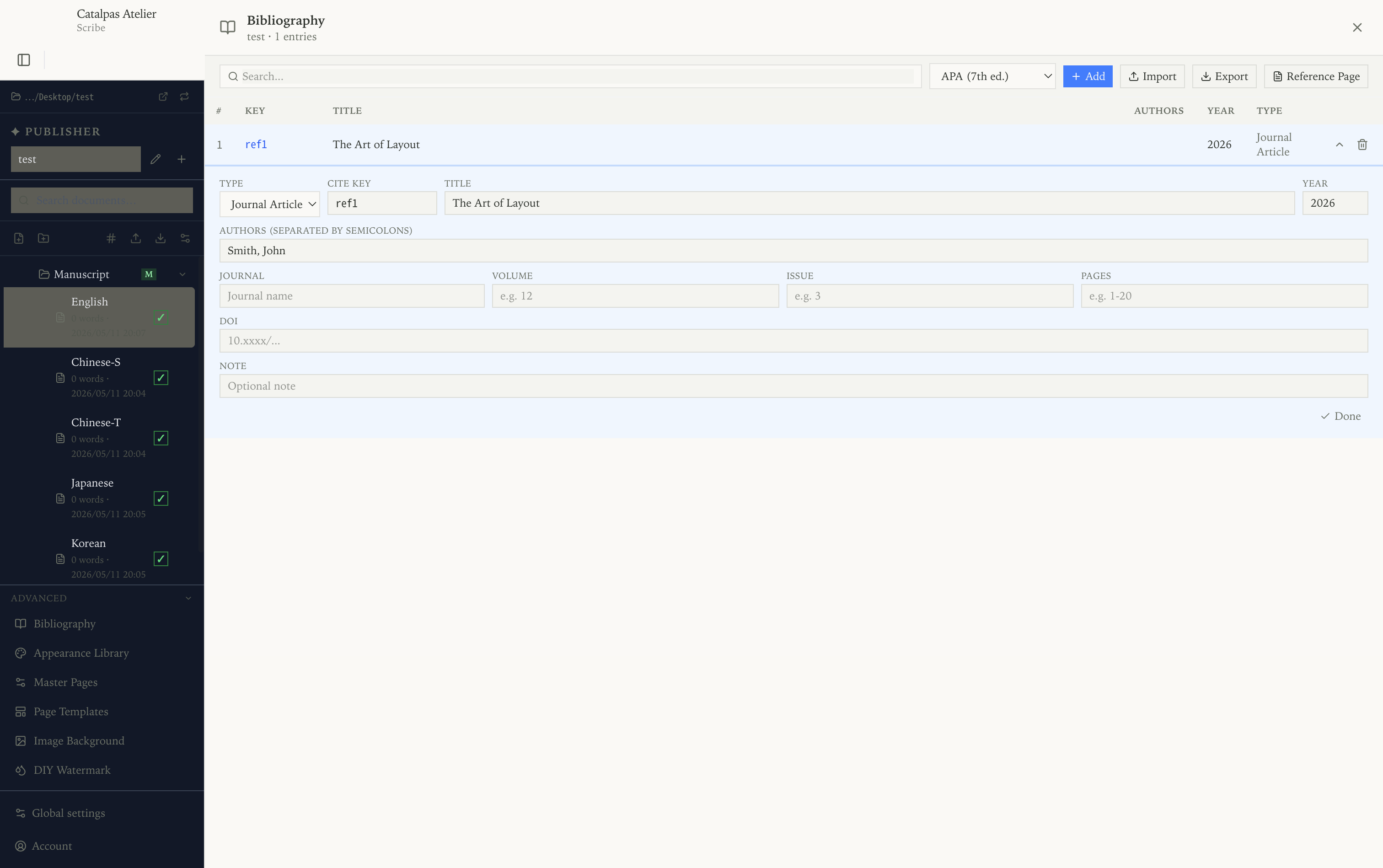
Scribe Pro geht diesen Weg über das Bibliografie-Panel: Jede Quelle lebt mit einem Cite-Key im Projekt, Sie fügen beim Schreiben eine Zitation aus dem Panel ein, und sie erscheint im gewählten Stil – APA, MLA, Chicago, IEEE oder Turabian –, und Literaturverzeichnis einfügen platziert die formatierte Liste beim Export. Die gesamte Bibliografie lässt sich als CSV importieren und exportieren, sodass es nicht mit Ihrem bestehenden Bibliotheksworkflow kollidiert: Zotero (oder eine Tabelle) bleibt die Heimat für Referenzen, und die Liste wandert beim Start eines Projekts in Scribe.
Live-LaTeX-Formelvorschau: Den Formelsatz zurück in den Textkörper holen
Die LaTeX-Formelunterstützung in einem Markdown-Editor kommt in Stufen:
- Nur beim Export gerendert – Sie schreiben
$E=mc^2$, sehen nichts in der Vorschau, aber es wird im exportierten PDF korrekt gerendert. Die grundlegendste Unterstützungsstufe. - In einem Vorschaufenster gerendert – eine geteilte Vorschau zeigt die gesetzten Formeln, während der Schreibbereich weiterhin den Quelltext zeigt. Typora, Obsidian + Plugins und VS Code + Markdown Preview Enhanced machen das.
- Live-WYSIWYG – im Schreibbereich selbst: Die Eingabe von
$wechselt in den Formelbearbeitungsmodus, Symbole werden während der Eingabe gerendert, und mit dem schließenden$wird die Formel in den Textkörper eingefügt. Dies ist die nächste Erfahrung an einen echten LaTeX-Editor.
Scribe Pro’s LaTeX-Unterstützung kombiniert die Wege 2 und 3 – der linke Schreibbereich behält den Markdown-Quelltext (gut zum Kopieren, Einfügen und für die Versionskontrolle), und der rechte Bereich rendert jede Formel in ihre endgültige Druckform. Die Vorschau aktualisiert sich innerhalb von Millisekunden – Sie bestätigen das Erscheinungsbild der Formel, ohne den Editor zu verlassen.
Für akademische und Sachbuch-Autoren liegt der Wert dieses unmittelbaren Feedbacks darin, dass Sie nicht mehr in Overleaf kompilieren müssen, nur um zu prüfen, ob diese Formel richtig aussieht.
Koexistenz mit oder Migration von einem bestehenden Zotero + Overleaf-Workflow
Eine berechtigte Sorge vieler akademischer Autoren: »Ich bin bereits bei Zotero + Overleaf – muss ich alles migrieren?« Die Antwort ist nein. Scribe ist nicht dazu entwickelt, Zotero oder Overleaf zu ersetzen – es ist so entwickelt, dass Sie in bestimmten Szenarien nicht mehr aus dem Editor herauswechseln müssen.
Behalten Sie Zotero als Ihre Bibliothek: Zotero macht weiterhin das Referenzabrufen, die Metadatenorganisation und die PDF-Anhangsverwaltung. Scribe strebt nicht an, das neu zu erfinden. Wenn ein Projekt beginnt, exportieren Sie die relevanten Quellen als CSV (direkt oder über eine Tabelle) und importieren sie in die Bibliografie des Scribe-Projekts – der Workflow verbindet sich, ohne dass Zotero als Ihre Bibliothek weichen müsste.
Behalten Sie Overleaf als kollaborative LaTeX-Umgebung: Wenn Ihr Papier die Overleaf-Zusammenarbeit mit Co-Autoren erfordert oder das Zieljournal eine bestimmte LaTeX-Vorlage hat, müssen Sie diesen Weg nicht ersetzen. Scribe eignet sich für Einzelautoren-Akademiebücher, Sachbücher, Lehrbücher und Forschungsberichte – Szenarien, deren gemeinsamer Schmerz ist: »Ich möchte LaTeX-qualitätige Formeln und Zitate, aber ich möchte reines LaTeX nicht als Schreiberfahrung ertragen.« Scribe Pro deckt diesen Bereich ab durch Markdown-Schreiben + Live-LaTeX-Vorschau.
Exportkompatibilität: Scribe Pro exportiert druckreifes PDF direkt (CMYK, ICC, benutzerdefinierte Druckvorlagen), EPUB 3 für E-Books und DocX für redaktionelle Rundläufe. Wenn ein bestimmtes Projekt schließlich in Overleaf fertiggestellt werden muss, kann der Markdown-Quelltext über Pandoc nach LaTeX konvertiert werden – der Quelltext ist immer offen.
Ihre Wahl treffen
Für akademische und Sachbuch-Autoren geht es bei der Werkzeugwahl grundlegend um die Balance zwischen »Schreibflüssigkeit« und »Ausgabepräzision«.
Wenn Ihre Arbeit ein Co-Autoren-Papier ist, eine Einreichung, die auf eine bestimmte LaTeX-Vorlagen-Zeitschrift abzielt, oder Sie bereits tief im Overleaf-Ökosystem verwurzelt sind, muss dieser Weg nicht ersetzt werden – er bleibt in seiner Nische optimal.
In den folgenden Fällen kann die Konsolidierung der Dreiergruppe in einem Editor die bessere Wahl sein:
- Sie arbeiten allein oder in einem kleinen Team an langen Sachbüchern, akademischen Büchern oder Lehrbüchern;
- Sie schätzen eine flüssige Schreiberfahrung und möchten nicht alle paar Minuten aus dem Editor springen, um Zitate und Formeln zu bearbeiten;
- Ihre Zitierverwaltung liegt bereits in Zotero oder in einer Tabelle, und Sie möchten die Liste über den CSV-Hin- und Rückweg direkt im Editor nutzen;
- Ihre Ausgabe muss sowohl EPUB (für E-Book-Verteilung) als auch druckreifes PDF (für Veröffentlichung oder Self-Publishing-Druck) sein;
- Sie benötigen Zitate und Formeln in einem CJK-Kontext – Scribe Pro unterstützt vertikalen CJK-Satz + LaTeX + Zitate zusammen.
Scribe Pro kostet 79,99 $/Jahr Einführungspreis (129,99 $/Jahr regulär). Beginnen Sie mit der kostenlosen Stufe, um zu überprüfen, ob Markdown + Live-Vorschau zu Ihnen passt, und führen Sie dann ein Upgrade auf Pro durch, um LaTeX und Zitierverwaltung freizuschalten. Schreiben Sie ein oder zwei Kapitel und sehen Sie, ob es zu Ihrem Rhythmus passt.
Weiterführende Literatur:
- Local-First-Schreibwerkzeuge für Romanautoren: Behalten Sie Ihr Manuskript auf Ihrem Computer
- Der kürzeste Weg von Markdown zu einem druckreifen PDF-Buch
- Satzsoftware, die sich für kleine Verlage im Jahr 2026 lohnt
- Der Scribe-Lösungs-Hub: Finden Sie Ihren Einstiegspunkt nach Workflow
Probieren Sie denselben Workflow in Scribe – Kostenloser Start, Pro-Einführungspreis gesichert →