
So wählen kleine Verlage Satzsoftware in 2026 aus
Vergleiche InDesign, Affinity, Scrivener, Vellum, Atticus und Scribe nach Layoutkomplexität, EPUB, Druck-PDF, Plattform, lokalem Workflow und CJK-Anforderungen.
Kurzantwort
Beginne mit dem benötigten Ergebnis, nicht mit der Anzahl der Funktionen:
- Wähle Adobe InDesign, wenn das Buch komplexe visuelle Layouts hat oder in einen etablierten professionellen Druckvorstufen-Workflow passen muss.
- Ziehe Affinity in Betracht, wenn du professionelles Seitenlayout und PDF-Ausgabe ohne wiederkehrendes Abonnement brauchst; bestätige die EPUB-Unterstützung der aktuellen Version, bevor du es für einen E-Book-orientierten Workflow einsetzt.
- Ziehe Vellum in Betracht, wenn ein Mac-basiertes Team einen klar begrenzten, vorlagenorientierten Weg zu EPUB und Druck-PDF sucht.
- Ziehe Atticus in Betracht, wenn geräteübergreifendes Schreiben, Cloud-Backup und vorlagenbasierte EPUB/PDF-Ausgabe am wichtigsten sind.
- Ziehe Scrivener in Betracht, wenn das Schreiben langer Texte, Recherche und Kapitelorganisation vor dem endgültigen Seitendesign stehen.
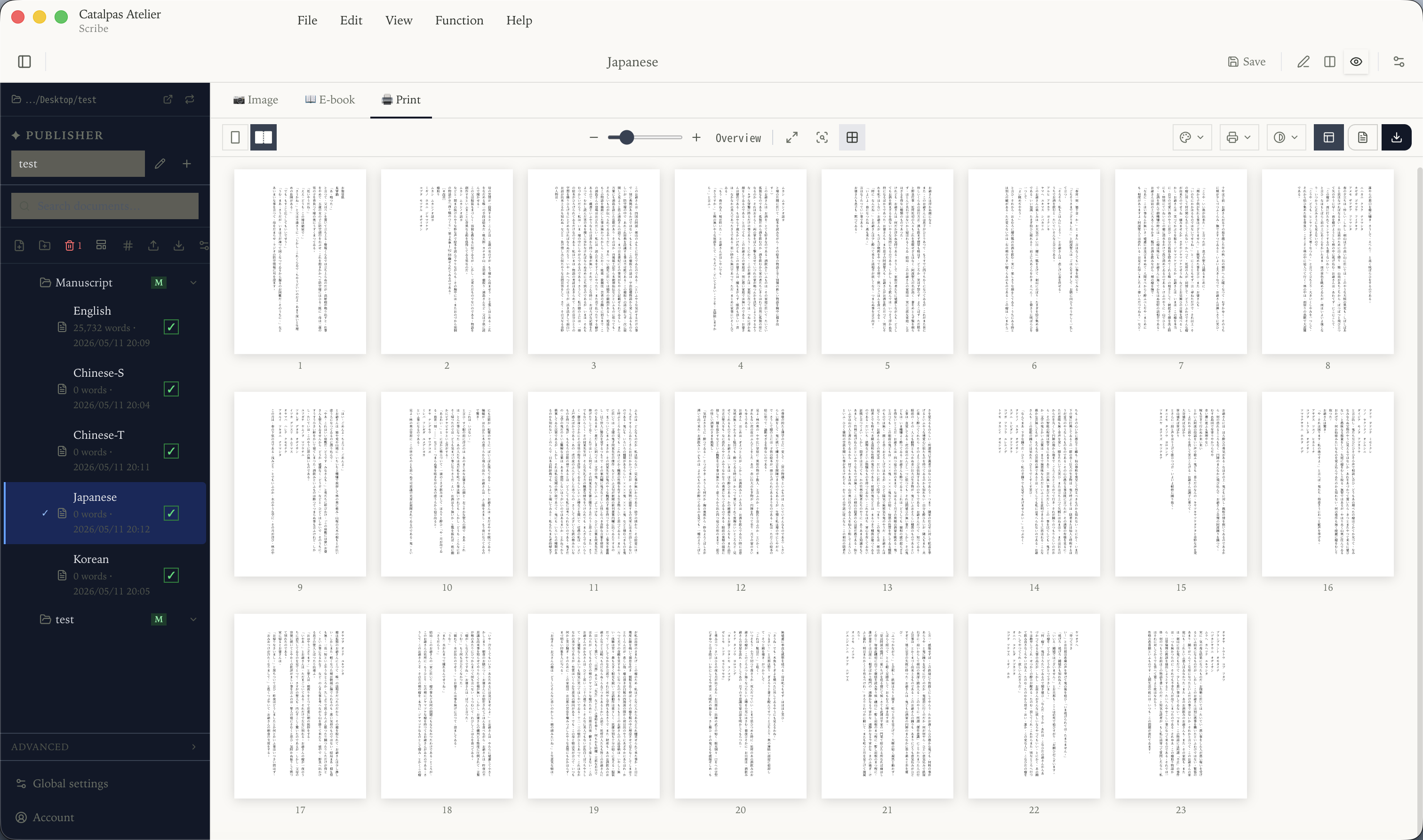
- Bewerte Scribe, wenn die Quelle ein lokales Markdown-Projekt ist und derselbe Workflow außerdem Live-Paginierung, mehrere Ausgabeformate oder CJK-Veröffentlichungsfunktionen benötigt.
Kein Tool deckt jede Kategorie am besten ab. Die praktische Wahl hängt von der Layoutkomplexität, der für das Ausgangsmanuskript verantwortlichen Person, den benötigten Formaten, den Betriebssystemen, der Zusammenarbeit und der Erfahrung des Teams mit Druckvorstufe ab.
So haben wir diese Tools verglichen
Diese Übersicht verwendet offizielle Produktseiten und Dokumentationen, die am 22. August 2026 verfügbar waren. Wir haben keinen praktischen Wettbewerbsvergleich durchgeführt. Wenn die öffentliche Dokumentation eines Anbieters eine Fähigkeit nicht belegt, kennzeichnen wir sie als Punkt zur Bestätigung, statt „nicht dokumentiert“ in „nicht unterstützt“ umzudeuten.
Der Vergleich folgt sechs Fragen:
- Wo wird das Ausgangsmanuskript vom Team gepflegt?
- Ist EPUB ein erforderliches Ausgabeformat?
- Benötigt der Druckworkflow CMYK, PDF/X oder weitergehende Druckvorstufenkontrolle?
- Besteht das Buch hauptsächlich aus langen Prosatexten oder aus einer komplexen Mischung aus Text und Grafiken?
- Erfordert der Workflow lokale Dateien, Offline-Zugriff oder geräteübergreifende Zusammenarbeit?
- Benötigt das Projekt vertikalen CJK-Text, Ruby oder andere ostasiatische Typografie?
Vergleich auf einen Blick
| Tool | Geeignet für | EPUB | Druckausgabe | Workflow-Grenze |
|---|---|---|---|---|
| Adobe InDesign | Komplexe visuelle Layouts und professionelle Verlagsteams | Reflowable- und Fixed-Layout-EPUB | Umfangreicher PDF-, Farb- und Druckvorstufen-Workflow | Windows/macOS; hoher Lern- und Wartungsaufwand |
| Affinity | Professionelles Seitenlayout und PDF mit niedrigerer Einstiegshürde bei den Softwarekosten | Mit der aktuellen Produktversion bestätigen | Die aktuelle Produktseite beschreibt PDF/X und professionelles Seitenlayout | Die aktuelle Seite bezeichnet die App für Einzelpersonen als kostenlos; Konto, Plattform und regionale Bedingungen prüfen |
| Scrivener | Langes Schreiben, Recherche und Kapitelorganisation | Compile unterstützt EPUB | Compile unterstützt PDF | Die Konfiguration der Ausgaben erfordert Lernzeit; Seitendesign ist nicht der einzige Zweck |
| Vellum | Schnelle, konsistente E-Book- und Druckproduktion auf dem Mac | EPUB 3, reflowable | PDF/X-1a und CMYK | Nur macOS; Erstellen und Vorschauen sind kostenlos, für veröffentlichungsfähige Dateien ist ein Kauf erforderlich |
| Atticus | Geräteübergreifendes Schreiben und vorlagenbasierte Veröffentlichung | EPUB | Browser oder installierte App mit Cloud-Backup; Import und Export benötigen Internet | |
| Scribe | Lokale Markdown-Bücher, Live-Paginierung, mehrere Formate und CJK-Projekte | ePub in dafür berechtigten Tarifen | PDF; erweiterte Drucksteuerungen in Pro | Windows/macOS/Linux-Desktop-App; Projektdateien bleiben auf dem Gerät der nutzenden Person |
Funktionen, die in der Tabelle nicht aufgeführt sind, fehlen deshalb nicht unbedingt. Prüfe jede für die Beschaffung kritische Funktion anhand der aktuellen Anbieter-Dokumentation und eines projektspezifischen Beispiels.
Adobe InDesign: komplexes Layout und professionelle Druckvorstufe
InDesign ist für das Seitenlayout von Büchern, Zeitschriften und anderen grafikreichen Publikationen ausgelegt. Es ist der natürliche Kandidat, wenn Designer und Druckereien bereits InDesign-Dateien austauschen oder wenn das Projekt präzise Raster, Musterseiten, Farbmanagement und Preflight-Kontrollen benötigt.
Eine frühere Fassung dieses Artikels behauptete fälschlicherweise, InDesign könne kein EPUB exportieren. Die aktuelle Adobe-Dokumentation beschreibt sowohl den Export von reflowable als auch von Fixed-Layout-EPUB. Die sinnvolle Unterscheidung lautet daher nicht „nur für Druck“. Entscheidend ist vielmehr, dass InDesign detaillierte Kontrolle und einen ausgereiften professionellen Workflow bietet, während ein Team, das ausschließlich Prosatexte produziert, möglicherweise mehr Schulungs-, Abonnement- und Produktionsaufwand trägt als nötig.
Wähle InDesign, wenn komplexes Layout oder ein bestehender Adobe-/Druckvorstufen-Workflow wichtiger ist als Einfachheit.
Affinity: Publisher 2 vom aktuellen Produkt unterscheiden
Das aktuelle Affinity-Produkt verbindet Vektor-, Bild- und Seitenlayoutarbeit in einer Anwendung. Auf der offiziellen Seite werden Musterseiten, Textstile, professionelles Layout, PDF/X und die kostenlose Nutzung für Einzelpersonen beschrieben. Das macht Affinity für kleine Teams interessant, die praktische Seitengestaltung und druckfertige PDFs ohne wiederkehrendes Softwareabonnement benötigen.
Die ältere Liste der von Affinity Publisher 2 unterstützten Dateiformate führt keinen EPUB-Export auf. Dieses Dokument beweist jedoch nicht allein, was jeder aktuelle Affinity-Build kann oder nicht kann. Wenn EPUB zwingend erforderlich ist, bestätige vor der Festlegung des Produktionsworkflows die genaue Version, die deinem Team zur Verfügung steht, sowie ihre Exportformate.
Wähle Affinity, wenn professionelle Seitengestaltung und PDF zentral sind; behandle EPUB als versionsabhängigen Abnahmepunkt.
Scrivener: das lange Buch organisieren und anschließend kompilieren
Scrivener konzentriert sich auf das Schreibprojekt: Kapitel, Recherche, Notizen, Metadaten und flexibles Umordnen. Das Compile-System kann EPUB, PDF, Word und weitere Formate erzeugen. Deshalb sollte Scrivener nicht als Schreibwerkzeug beschrieben werden, das selbst keine Dateien ausgeben kann.
Die Grenze liegt in der Passung zum Workflow. Die Compile-Optionen und -Formate erfordern Lernzeit, während komplexe visuelle Gestaltung oder kommerzielle Druckvorstufe in einem spezialisierten Layoutwerkzeug möglicherweise einfacher ist. Scrivener ist besonders stark, wenn die schwierige Aufgabe darin besteht, ein langes Manuskript vor der endgültigen Produktion zu kontrollieren.
Vellum: ein Mac-Workflow mit Vorlagen
Vellum läuft unter macOS, importiert DOCX und erzeugt sowohl reflowable EPUB-3-Dateien als auch PDF/X-1a- und CMYK-Druckausgaben. Der Wert liegt in einer bewusst begrenzten Sammlung von Buchstilen und Vorschauen statt in einer uneingeschränkten Seitengestaltung.
Die offizielle Kauf-FAQ besagt, dass Nutzer Bücher kostenlos herunterladen, erstellen und in der Vorschau anzeigen können, während die Erzeugung veröffentlichungsfähiger Dateien einen Kauf erfordert. Prüfe die aktuellen Kaufoptionen auf der Website des Anbieters, statt dich auf einen Preis zu verlassen, der in einem Vergleichsartikel kopiert wurde.
Wähle Vellum, wenn das Team auf dem Mac arbeitet und ein geführtes Stilsystem einer umfangreichen manuellen Layoutkontrolle vorzieht.
Atticus: geräteübergreifendes Arbeiten mit klaren Offline-Grenzen
Atticus verbindet Schreiben und Formatierung, unterstützt EPUB-, PDF- und DOCX-Ausgabe und kann im Browser oder als installierte Progressive Web App verwendet werden. Das offizielle Material beschreibt außerdem automatische Cloud-Sicherung und Zusammenarbeit.
Es ist ungenau, Atticus entweder als „nur cloudbasiert“ oder als „vollständig offline“ zu bezeichnen. Die Dokumentation zum Zugriff erklärt, dass nach dem Öffnen und Authentifizieren der App offline weitergeschrieben werden kann, während Import und Export eine Internetverbindung benötigen. Ein kleiner Verlag sollte entscheiden, ob dieses Konto- und Cloud-Modell zu seinen Praktiken für Quellkontrolle und Übergaben passt.
Wähle Atticus, wenn der Wechsel zwischen Geräten und ein vorlagenbasierter Workflow vom Schreiben bis zur Ausgabe wichtiger sind als eine tiefgehende Druckvorstufenkontrolle.
Catalpas Atelier Scribe: ein lokales Projekt und mehrere Ausgaben
Catalpas Atelier entwickelt Scribe. Daher ist dieser Abschnitt keine unabhängige Empfehlung. Dieselbe Beziehung wird im redaktionellen Datensatz weiter unten offengelegt.
Scribe ist eine Desktop-Anwendung für Windows, macOS und Linux. Ein Projekt bewahrt Markdown-Quelle und Veröffentlichungseinstellungen auf dem Gerät der nutzenden Person, und der Editor bietet eine paginierte Layoutvorschau. Je nach aktivem Tarif kann dasselbe Projekt Bilder, ePub, Docx und Druck-PDF exportieren. Pro ergänzt unter anderem CMYK/ICC-Workflows, Ruby, Referenzen sowie weitere CJK- und Drucksteuerungen. Bestätige die aktuellen Tarifgrenzen auf der Produktseite und in der Scribe-Dokumentation.
Scribe basiert auf Electron. Es sollte nicht als „kein Web-Shell“ beworben werden und verspricht derzeit keine integrierte Cloud-Synchronisierung. Die relevante Unterscheidung ist das lokale Projektmodell, nicht eine ungenaue Behauptung über die Implementierungstechnologie.
Wähle Scribe, wenn eine lokale Markdown-Quelle, Live-Paginierung, mehrere Ausgaben oder CJK-Anforderungen in dasselbe Produktionsprojekt gehören. Für grafikintensive oder spezialisierte kommerzielle Druckvorstufenarbeit können InDesign oder Affinity die direktere Wahl sein.
Mit einem repräsentativen Kapitel die endgültige Entscheidung treffen
Bevor du ein Tool übernimmst, erstelle ein kleines Abnahmebeispiel aus deinem eigenen Buch:
- Wähle ein Kapitel mit Überschriften, Fließtext, Hervorhebungen, Bildern, Fußnoten oder Ruby, das dem tatsächlichen Manuskript entspricht.
- Lege Zielformat, Ränder, Beschnitt, Schriften und E-Book-Metadaten fest.
- Erzeuge alle erforderlichen Ausgaben, insbesondere EPUB und Druck-PDF.
- Prüfe das EPUB in den vorgesehenen Lesesystemen und validiere es; vergleiche das PDF mit der Spezifikation der Druckerei.
- Halte manuelle Korrekturen, Übergaben und den Speicherort des maßgeblichen Ausgangsmanuskripts fest.
- Vergleiche erst danach die aktuellen Geschäftsbedingungen sowie den Aufwand für Schulung und Nacharbeit.
Das beste Tool ist dasjenige, das dein tatsächliches Buch mit den wenigsten fragilen Übergaben ausliefert – nicht dasjenige mit der längsten Funktionsliste.
Weiterführende Lektüre
- Zentrale Seite des jährlichen Scribe-Leitfadens
- Scribe-Vergleichsübersicht
- EPUB und Druck-PDF aus einem Ausgangsmanuskript exportieren
- Eine preislich zugängliche Alternative zu InDesign für den Buchinnenraum
Catalpas Atelier entwickelt Scribe. Erstelle ein repräsentatives Kapitel mit den vorgesehenen Schriften und der Zielvorgabe, bevor du ein Produktionswerkzeug übernimmst oder aktualisierst.
Quellen und Prüfung
- Adobe InDesign Geprüft am
- Adobe: Export to EPUB Geprüft am
- Affinity Geprüft am
- Affinity Publisher 2: Supported file formats Geprüft am
- Scrivener overview Geprüft am
- Vellum technical specifications Geprüft am
- Vellum purchasing FAQ Geprüft am
- Atticus Geprüft am
- Atticus: accessing the application Geprüft am
- Atticus: collaboration Geprüft am
- Catalpas Atelier Scribe Geprüft am
- Scribe documentation Geprüft am
Offenlegung: Catalpas Atelier entwickelt Scribe. Die Informationen zu den Wettbewerbsprodukten in diesem Artikel stammen aus den offiziellen öffentlichen Dokumentationen der Anbieter; für diese Überprüfung haben wir keine Wettbewerbsprodukte praktisch getestet.