
2026 小型出版方如何选择排版软件
按复杂视觉版式、EPUB、印刷 PDF、平台、本地工作流和 CJK 需求,比较 InDesign、Affinity、Scrivener、Vellum、Atticus 与 Scribe。
快速结论
先从要交付的文件和工作方式出发,不要先数功能:
- 复杂图文版式或已经建立专业印前流程:优先评估 Adobe InDesign;
- 需要专业页面布局与 PDF,又不希望持续订阅:可以评估 Affinity;如果 EPUB 是硬要求,采用前要核验当前版本;
- Mac 团队希望通过预设快速生成 EPUB 与印刷 PDF:可以评估 Vellum;
- 跨设备写作、云备份和模板化 EPUB/PDF 输出最重要:可以评估 Atticus;
- 长篇写作、研究资料与章节组织优先于最终页面设计:可以评估 Scrivener;
- 原稿是本地 Markdown Project,同时需要实时分页、多格式输出或 CJK 出版能力:可以评估 Scribe。
没有一款工具在所有维度都最好。真正影响选择的是版式复杂度、源稿归属、目标格式、操作系统、协作方式,以及团队是否具备印前经验。
我们如何比较
本轮只使用截至 2026 年 8 月 22 日可访问的厂商产品页和官方文档,没有进行竞品实测。官方资料没有明确说明的能力,本文会标为“需要确认”,不会把“未写明”改写成“不支持”。
比较围绕六个问题展开:
- 团队最终在哪个应用或文件格式中维护源稿?
- EPUB 是否为必需交付物?
- 印刷流程是否需要 CMYK、PDF/X 或更深入的印前控制?
- 书籍以长篇文字为主,还是包含复杂图文混排?
- 工作流是否要求本地文件、离线使用或跨设备协作?
- 项目是否需要 CJK 竖排、Ruby 或其他东亚排版能力?
对比摘要
| 工具 | 更适合 | EPUB | 印刷输出 | 工作方式与边界 |
|---|---|---|---|---|
| Adobe InDesign | 复杂视觉版式与专业出版团队 | 支持 reflowable 与 fixed-layout EPUB | 深入的 PDF、色彩与印前工作流 | Windows/macOS;学习与流程维护成本较高 |
| Affinity | 需要专业页面布局与 PDF,并希望降低软件成本 | 应按当前产品版本确认 | 当前产品页说明支持 PDF/X 与专业页面布局 | 当前页面说明个人可免费使用;需核验账户、平台和地区条件 |
| Scrivener | 长篇写作、研究资料与章节组织 | Compile 支持 EPUB | Compile 支持 PDF | 输出设置需要学习;页面设计不是其唯一目标 |
| Vellum | 在 Mac 上快速生成风格统一的电子书与印刷书 | 支持 reflowable EPUB 3 | PDF/X-1a、CMYK | 仅 macOS;可免费制作与预览,生成出版文件需要购买 |
| Atticus | 跨设备写作与模板化出版 | EPUB | 浏览器或安装应用,含云备份;导入与导出需要联网 | |
| Scribe | 本地 Markdown 长文、实时分页、多格式输出与 CJK 项目 | 符合层级条件时可输出 ePub | PDF;Pro 提供高级印刷控制 | Windows/macOS/Linux 桌面应用;Project 保留在用户设备 |
表格没有列出的功能不代表产品一定不支持。采购或生产所必需的能力,应以当前厂商资料和自己的代表性样稿为准。
Adobe InDesign:复杂版式与专业印前
InDesign 面向书籍、杂志等页面布局。设计师和印刷厂已经使用 InDesign 文件协作,或者项目需要精细网格、母版、色彩管理和 preflight 时,它通常是自然的候选。
旧版文章错误地写成“InDesign 不能导出 EPUB”。Adobe 当前文档明确提供 reflowable 与 fixed-layout EPUB 导出。因此,准确的区别不是“只能做纸书”,而是 InDesign 提供细致控制和成熟的专业流程;只处理文字型书籍的小团队,可能不需要承担相同的学习、订阅和流程维护成本。
复杂版式或既有 Adobe/印前流程比易用性更重要时,优先考虑 InDesign。
Affinity:区分 Publisher 2 与当前产品
当前 Affinity 产品 把矢量、图像与页面布局工作放在一个应用中。官方页面说明它提供 master pages、文字样式、专业页面布局和 PDF/X,并说明个人用户可免费使用。对需要亲自控制页面并输出印刷 PDF、又不希望持续订阅的小团队,这种定位值得评估。
旧版 Affinity Publisher 2 的支持格式表 没有列出 EPUB 导出。但一份旧产品文档不能单独证明每个当前版本都没有 EPUB。如果 EPUB 是必需交付物,应先确认团队实际可用的版本及其导出格式,再确定生产流程。
专业页面布局和 PDF 是核心时,可以考虑 Affinity;把 EPUB 作为按版本验收的项目。
Scrivener:先组织长篇,再通过 Compile 输出
Scrivener 围绕长篇项目组织写作:章节、研究资料、笔记、元数据和灵活重排。它的 Compile 系统可以生成 EPUB、PDF、Word 等格式,因此不应被描述成“只能写作、不能自行交付文件”。
边界在于工作方式。Compile 的选项与格式需要学习;复杂视觉设计或商业印前仍可能更适合专门的页面布局工具。当真正的难点是控制长篇原稿、而不是最终页面时,Scrivener 更有优势。
Vellum:Mac 上由预设驱动的流程
Vellum 仅运行于 macOS,从 DOCX 导入,可生成 reflowable EPUB 3,以及 PDF/X-1a、CMYK 印刷文件。它的价值在于一组边界清楚的书籍样式与预览,而不是无限制的页面设计。
官方购买说明表示,用户可以免费下载、制作和预览书籍,但生成可出版文件需要购买。不要依赖比较文章里复制的价格,应在决策时查看厂商当前方案。
团队使用 Mac,并且希望以受控样式代替大量手动设计时,可以考虑 Vellum。
Atticus:跨设备工作,也有明确的离线边界
Atticus 结合写作和格式化,支持 EPUB、PDF 与 DOCX 输出,可通过浏览器或安装后的渐进式 Web 应用使用。官方资料也说明了自动云备份与协作能力。
把 Atticus 简化成“纯云端”或“完全离线”都不准确。其访问说明写明:应用已经打开并完成登录后,可以离线继续写作;导入和导出仍需要联网。小型出版方应判断这种账户与云备份模式是否符合自己的源稿管理和交接方式。
跨设备继续工作和模板化写作到导出,比深入印前控制更重要时,可以考虑 Atticus。
Catalpas Atelier Scribe:本地 Project 与多格式输出
Catalpas Atelier 开发 Scribe,因此本节不是独立第三方推荐;页面下方的编辑记录也会持续披露这一关系。
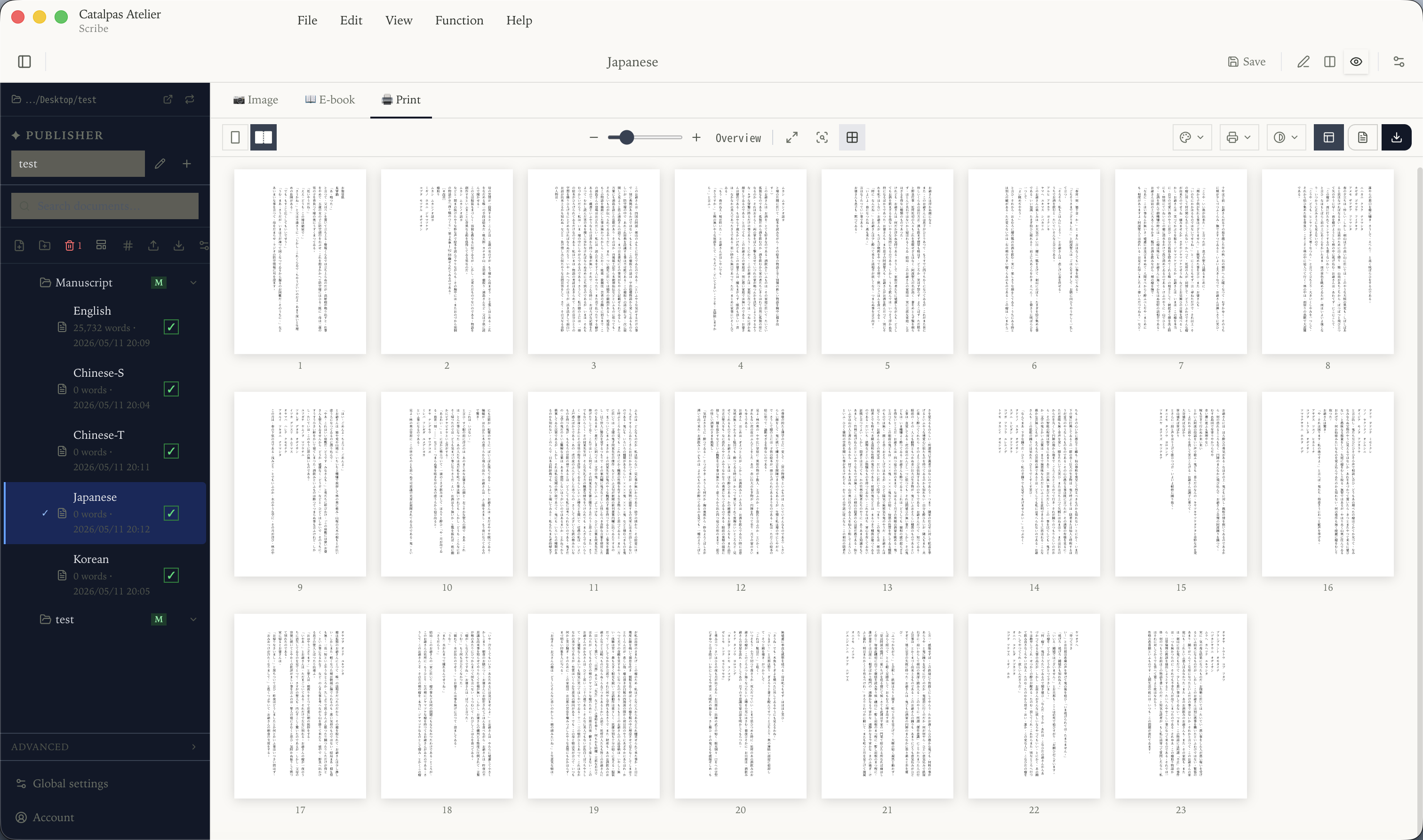
Scribe 是 Windows、macOS 与 Linux 桌面应用。Project 把 Markdown 原稿和出版设置保存在用户设备,并在编辑时提供分页版式预览。根据当前层级,同一项目可以输出图像、ePub、Docx 与印刷 PDF。Pro 进一步提供 CMYK/ICC、Ruby、参考文献,以及更多 CJK 与印刷控制;采用前应在产品页和 Scribe 文档确认当前层级边界。
Scribe 由 Electron 构建,不应宣传成“不是 Web 套壳”;当前也没有承诺内建云同步。可核验的区别是本地 Project,而不是对实现技术的不准确描述。
原稿是本地 Markdown,并希望把分页、多格式输出或 CJK 需求放进同一个生产项目时,可以评估 Scribe。图文密集或特殊商业印前项目,InDesign 或 Affinity 可能更直接。
用一个代表性章节做最后决定
在正式采用工具前,用自己的书建立一个小型验收样稿:
- 选择一章包含标题、正文、强调、图片、脚注或 Ruby 的真实内容;
- 设置目标开本、页边距、出血、字体和电子书元数据;
- 生成全部必需格式,尤其是 EPUB 与印刷 PDF;
- 在目标阅读系统中检查并验证 EPUB,对照印刷厂规格检查 PDF;
- 记录手动修正、交接步骤,以及权威源稿最终保存在何处;
- 最后再比较当前商业条件、培训和返工成本。
最好的工具不是功能表最长的那一款,而是能用最少脆弱交接交付真实书籍的那一款。
延伸阅读
Catalpas Atelier 开发 Scribe。请先用自己的代表性章节、字体和目标规格制作样稿,再决定是否采用或升级任何生产工具。
来源与核验记录
- Adobe InDesign 产品页 核验于
- Adobe:导出 EPUB 核验于
- Affinity 当前产品页 核验于
- Affinity Publisher 2:支持的文件格式 核验于
- Scrivener 产品概览 核验于
- Vellum 技术规格 核验于
- Vellum 购买说明 核验于
- Atticus 产品页 核验于
- Atticus:在线、安装与离线使用 核验于
- Atticus:协作编辑 核验于
- Catalpas Atelier Scribe 产品页 核验于
- Scribe 文档 核验于
利益关系说明: Catalpas Atelier 是 Scribe 的开发者。本文中的竞品信息来自各厂商公开的官方资料;本轮没有进行竞品实测。