
2026 小型出版方如何選擇排版軟體
按複雜視覺版式、EPUB、印刷 PDF、平台、本機工作流程和 CJK 需求,比較 InDesign、Affinity、Scrivener、Vellum、Atticus 與 Scribe。
快速結論
先從要交付的檔案和工作方式出發,不要先數功能:
- 複雜圖文版式或已經建立專業印前流程:優先評估 Adobe InDesign;
- 需要專業頁面配置與 PDF,又不希望持續訂閱:可以評估 Affinity;如果 EPUB 是硬性要求,採用前要核驗目前版本;
- Mac 團隊希望透過預設快速產生 EPUB 與印刷 PDF:可以評估 Vellum;
- 跨裝置寫作、雲端備份和範本化 EPUB/PDF 輸出最重要:可以評估 Atticus;
- 長篇寫作、研究資料與章節組織優先於最終頁面設計:可以評估 Scrivener;
- 原稿是本機 Markdown Project,同時需要即時分頁、多格式輸出或 CJK 出版能力:可以評估 Scribe。
沒有一款工具在所有面向都最好。真正影響選擇的是版式複雜度、原始稿件歸屬、目標格式、作業系統、協作方式,以及團隊是否具備印前經驗。
我們如何比較
本輪只使用截至 2026 年 8 月 22 日可存取的廠商產品頁和官方文件,沒有進行競品實測。官方資料沒有明確說明的能力,本文會標為「需要確認」,不會把「未寫明」改寫成「不支援」。
比較圍繞六個問題展開:
- 團隊最終在哪個應用程式或檔案格式中維護原始稿件?
- EPUB 是否為必需交付物?
- 印刷流程是否需要 CMYK、PDF/X 或更深入的印前控制?
- 書籍以長篇文字為主,還是包含複雜圖文混排?
- 工作流程是否要求本機檔案、離線使用或跨裝置協作?
- 專案是否需要 CJK 直排、Ruby 或其他東亞排版能力?
對比摘要
| 工具 | 更適合 | EPUB | 印刷輸出 | 工作方式與邊界 |
|---|---|---|---|---|
| Adobe InDesign | 複雜視覺版式與專業出版團隊 | 支援 reflowable 與 fixed-layout EPUB | 深入的 PDF、色彩與印前工作流程 | Windows/macOS;學習與流程維護成本較高 |
| Affinity | 需要專業頁面配置與 PDF,並希望降低軟體成本 | 應按目前產品版本確認 | 目前產品頁說明支援 PDF/X 與專業頁面配置 | 目前頁面說明個人可免費使用;需核驗帳戶、平台和地區條件 |
| Scrivener | 長篇寫作、研究資料與章節組織 | Compile 支援 EPUB | Compile 支援 PDF | 輸出設定需要學習;頁面設計不是其唯一目標 |
| Vellum | 在 Mac 上快速產生風格一致的電子書與印刷書 | 支援 reflowable EPUB 3 | PDF/X-1a、CMYK | 僅 macOS;可免費製作與預覽,產生出版檔案需要購買 |
| Atticus | 跨裝置寫作與範本化出版 | EPUB | 瀏覽器或安裝應用,含雲端備份;匯入與匯出需要連線 | |
| Scribe | 本機 Markdown 長文、即時分頁、多格式輸出與 CJK 專案 | 符合層級條件時可輸出 ePub | PDF;Pro 提供進階印刷控制 | Windows/macOS/Linux 桌面應用程式;Project 保留在使用者裝置 |
表格沒有列出的功能不代表產品一定不支援。採購或生產所必需的能力,應以目前廠商資料和自己的代表性樣稿為準。
Adobe InDesign:複雜版式與專業印前
InDesign 面向書籍、雜誌等頁面配置。設計師和印刷廠已經使用 InDesign 檔案協作,或者專案需要精細網格、主版頁面、色彩管理和 preflight 時,它通常是自然的候選。
舊版文章錯誤地寫成「InDesign 不能匯出 EPUB」。Adobe 目前文件明確提供 reflowable 與 fixed-layout EPUB 匯出。因此,準確的差異不是「只能做紙本書」,而是 InDesign 提供細緻控制和成熟的專業流程;只處理文字型書籍的小團隊,可能不需要承擔相同的學習、訂閱和流程維護成本。
複雜版式或既有 Adobe/印前流程比易用性更重要時,優先考慮 InDesign。
Affinity:區分 Publisher 2 與目前產品
目前 Affinity 產品 把向量、影像與頁面配置工作放在一個應用程式中。官方頁面說明它提供 master pages、文字樣式、專業頁面配置和 PDF/X,並說明個人使用者可免費使用。對需要親自控制頁面並輸出印刷 PDF、又不希望持續訂閱的小團隊,這種定位值得評估。
舊版 Affinity Publisher 2 的支援格式表 沒有列出 EPUB 匯出。但一份舊產品文件不能單獨證明每個目前版本都沒有 EPUB。如果 EPUB 是必需交付物,應先確認團隊實際可用的版本及其匯出格式,再確定生產流程。
專業頁面配置和 PDF 是核心時,可以考慮 Affinity;把 EPUB 作為按版本驗收的項目。
Scrivener:先組織長篇,再透過 Compile 輸出
Scrivener 圍繞長篇專案組織寫作:章節、研究資料、筆記、中繼資料和靈活重排。它的 Compile 系統可以產生 EPUB、PDF、Word 等格式,因此不應被描述成「只能寫作、不能自行交付檔案」。
邊界在於工作方式。Compile 的選項與格式需要學習;複雜視覺設計或商業印前仍可能更適合專門的頁面配置工具。當真正的難點是控制長篇原稿,而不是最終頁面時,Scrivener 更有優勢。
Vellum:Mac 上由預設驅動的流程
Vellum 僅執行於 macOS,從 DOCX 匯入,可產生 reflowable EPUB 3,以及 PDF/X-1a、CMYK 印刷檔案。它的價值在於一組邊界清楚的書籍樣式與預覽,而不是無限制的頁面設計。
官方購買說明表示,使用者可以免費下載、製作和預覽書籍,但產生可出版檔案需要購買。不要依賴比較文章裡複製的價格,應在決策時查看廠商目前方案。
團隊使用 Mac,並且希望以受控樣式代替大量手動設計時,可以考慮 Vellum。
Atticus:跨裝置工作,也有明確的離線邊界
Atticus 結合寫作和格式化,支援 EPUB、PDF 與 DOCX 輸出,可透過瀏覽器或安裝後的漸進式 Web 應用程式使用。官方資料也說明了自動雲端備份與協作能力。
把 Atticus 簡化成「純雲端」或「完全離線」都不準確。其存取說明寫明:應用程式已經開啟並完成登入後,可以離線繼續寫作;匯入和匯出仍需要連線。小型出版方應判斷這種帳戶與雲端備份模式是否符合自己的原始稿件管理和交接方式。
跨裝置繼續工作和範本化寫作到匯出,比深入印前控制更重要時,可以考慮 Atticus。
Catalpas Atelier Scribe:本機 Project 與多格式輸出
Catalpas Atelier 開發 Scribe,因此本節不是獨立第三方推薦;頁面下方的編輯記錄也會持續披露這項關係。
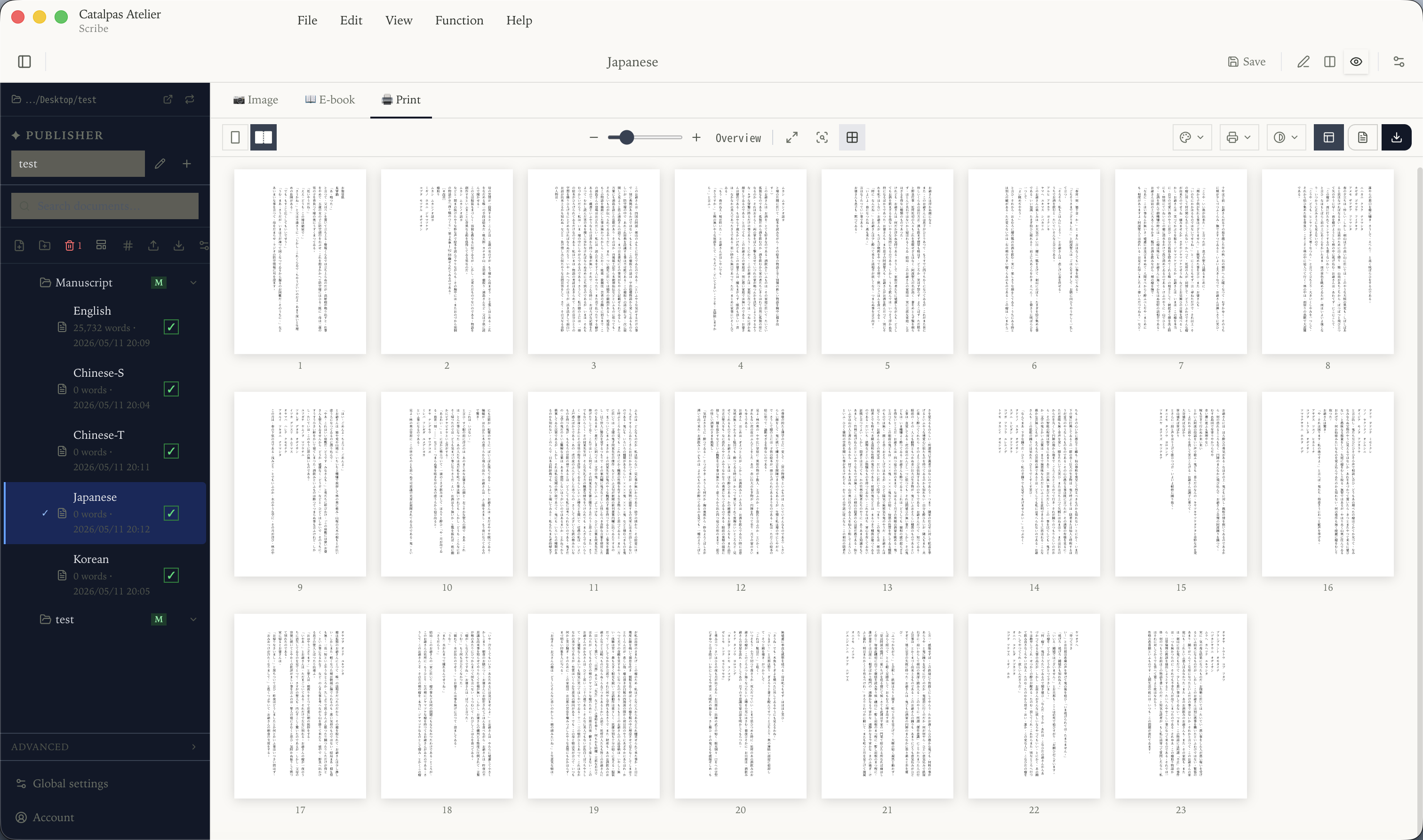
Scribe 是 Windows、macOS 與 Linux 桌面應用程式。Project 把 Markdown 原稿和出版設定保存在使用者裝置,並在編輯時提供分頁版式預覽。根據目前層級,同一專案可以輸出圖像、ePub、Docx 與印刷 PDF。Pro 進一步提供 CMYK/ICC、Ruby、參考文獻,以及更多 CJK 與印刷控制;採用前應在產品頁和 Scribe 文件確認目前層級邊界。
Scribe 由 Electron 建構,不應宣傳成「不是 Web 套殼」;目前也沒有承諾內建雲端同步。可核驗的差異是本機 Project,而不是對實作技術的不準確描述。
原稿是本機 Markdown,並希望把分頁、多格式輸出或 CJK 需求放進同一個生產專案時,可以評估 Scribe。圖文密集或特殊商業印前專案,InDesign 或 Affinity 可能更直接。
用一個代表性章節做最後決定
在正式採用工具前,用自己的書建立一個小型驗收樣稿:
- 選擇一章包含標題、正文、強調、圖片、註腳或 Ruby 的真實內容;
- 設定目標開本、頁邊距、出血、字型和電子書中繼資料;
- 產生全部必需格式,尤其是 EPUB 與印刷 PDF;
- 在目標閱讀系統中檢查並驗證 EPUB,對照印刷廠規格檢查 PDF;
- 記錄手動修正、交接步驟,以及權威原始稿件最終保存在何處;
- 最後再比較目前商業條件、培訓和返工成本。
最好的工具不是功能表最長的那一款,而是能用最少脆弱交接交付真實書籍的那一款。
延伸閱讀
Catalpas Atelier 開發 Scribe。請先用自己的代表性章節、字型和目標規格製作樣稿,再決定是否採用或升級任何生產工具。
來源與核驗記錄
- Adobe InDesign 產品頁 核驗於
- Adobe:匯出 EPUB 核驗於
- Affinity 目前產品頁 核驗於
- Affinity Publisher 2:支援的檔案格式 核驗於
- Scrivener 產品概覽 核驗於
- Vellum 技術規格 核驗於
- Vellum 購買說明 核驗於
- Atticus 產品頁 核驗於
- Atticus:線上、安裝與離線使用 核驗於
- Atticus:協作編輯 核驗於
- Catalpas Atelier Scribe 產品頁 核驗於
- Scribe 文件 核驗於
利益關係說明: Catalpas Atelier 是 Scribe 的開發者。本文中的競品資訊來自各廠商公開的官方資料;本輪沒有進行競品實測。