
Écriture académique et non-fictionnelle : bibliographie et formules LaTeX dans un seul éditeur
Les articles, la non-fiction et les manuels ont longtemps été fragmentés entre une triade « éditeur + gestionnaire de citations + composeur de formules ». Les réunir dans une seule application est possible.
Écriture académique et non-fictionnelle : bibliographie et formules LaTeX dans un seul éditeur
L’environnement de travail des auteurs académiques et non-fictionnels a longtemps été fragmenté entre une triade : l’éditeur dans lequel vous écrivez, la bibliothèque dans laquelle vous gérez les citations, et l’environnement LaTeX dans lequel vous composez les formules. Lorsque vous vous asseyez pour écrire une revue de recherche, un manuel ou un long essai non-fictionnel avec des données et des équations, votre attention est obligée de faire la navette entre trois outils — écrire un paragraphe dans Word, sauter dans Zotero pour trouver une référence, copier une clé BibTeX, retourner dans Word, insérer la citation, puis sauter dans Overleaf, composer une formule, la capturer, la coller. Cette « taxe de changement d’outil » est une légère nuisance quand l’écriture se passe bien, mais elle brise à plusieurs reprises le fil de la pensée pendant un passage argumentatif critique.
En 2026, il n’existe toujours pas de « réponse standard » largement acceptée. Le flux de travail LaTeX (Overleaf / TeXShop / VS Code + LaTeX Workshop) est la référence absolue pour les formules et les citations, mais le LaTeX pur est une barre haute pour de nombreux écrivains — vous regardez directement \section{}, \cite{} et \begin{equation}, et le flux d’écriture est haché par le balisage. À l’inverse, Word et Pages sont légers sur l’expérience d’écriture mais plus faibles sur la gestion des citations et la composition de formules — ils ont besoin de plugins, d’insertion d’images ou d’outils dédiés comme MathType pour combler le fossé.
Autour de ce problème de triade, 2026 a produit quelques outils visant à tout rassembler dans un seul éditeur — Typora supporte Markdown + formules LaTeX mais a une gestion des citations faible ; Obsidian peut se connecter à Zotero via un plugin mais reste orienté notes ; R Markdown et Quarto s’intègrent bien en science des données mais penchent vers les rapports de recherche plutôt que l’écriture académique générale. Chacun résout une partie du problème de la triade, mais rares sont ceux qui mettent simultanément au même endroit « expérience d’écriture fluide », « gestion de citations utilisable », « aperçu LaTeX en direct » et « sortie PDF de qualité d’impression ».
Le texte ci-dessous parcourt quatre dimensions — le coût de la triade fragmentée, l’intégration des citations, l’aperçu LaTeX en direct et comment coexister avec une configuration Zotero + Overleaf existante — et présente la forme actuelle de Catalpas Atelier Scribe Pro sur ce chemin.
Le coût de la triade fragmentée : un flux argumentatif brisé
Passer d’un outil à l’autre ressemble à « quelques clics supplémentaires », mais le coût réel apparaît pendant l’écriture argumentative soutenue. La partie difficile de l’écriture académique n’est pas de taper chaque mot — c’est de soutenir une chaîne argumentative portée par des dizaines de citations, une poignée de formules et plusieurs figures de données. Chaque saut vers Zotero pour une citation, chaque saut vers Overleaf pour une formule, vous oblige à reconstruire cette chaîne à votre retour. Le coût de « reconstruire » est invisible mais réel.
Plus concrètement, la triade fragmentée crée plusieurs problèmes récurrents :
- Coût d’interruption à l’insertion de citation — chaque
\cite{}signifie quitter le paragraphe en cours pour aller chercher une clé BibTeX ou un DOI. - Rupture visuelle dans la composition de formules — une capture d’écran de formule collée dans Word ne correspond pas à la police du corps du texte, n’est pas consultable et ne peut pas être modifiée ultérieurement.
- Dérive de version entre outils — les métadonnées de citation mises à jour dans Zotero ne sont pas reflétées dans la citation de Word ; un symbole de formule modifié dans Overleaf, mais vous avez oublié de regénérer la capture d’écran.
- Réconciliation de format à l’export — les revues et éditeurs de soumission exigent des formats de citation et une mise en page de formules cohérents ; chaque outil de la triade fait ses propres choix, et vous passez une journée à la fin à « unifier ».
Aucun de ces problèmes n’est fatal, mais accumulés, ils élèvent le seuil psychologique pour « commencer à écrire » sans que vous vous en rendiez compte.
Intégration des citations : citez directement dans l’éditeur
L’idéal : pendant l’écriture, vous tapez [@knuth1984] et l’éditeur affiche immédiatement la citation correspondante (titre, auteur, année) ; à l’export, il produit la citation dans le texte et la liste de références dans le style que vous avez choisi (APA / Chicago / IEEE / spécifique à une revue).
La clé de cela n’est pas de « construire une bibliothèque dans l’outil » — il n’est pas nécessaire de réinventer Zotero. Le pont pratique est une liste structurée qui fait l’aller-retour en CSV : votre gestionnaire de références (Zotero, Mendeley, JabRef ou un simple tableur) reste le foyer de la bibliothèque ; quand vient le moment d’écrire, vous exportez la liste en CSV et l’importez dans l’outil d’écriture, afin que les sources et leurs clés de citation soient disponibles pendant l’écriture.
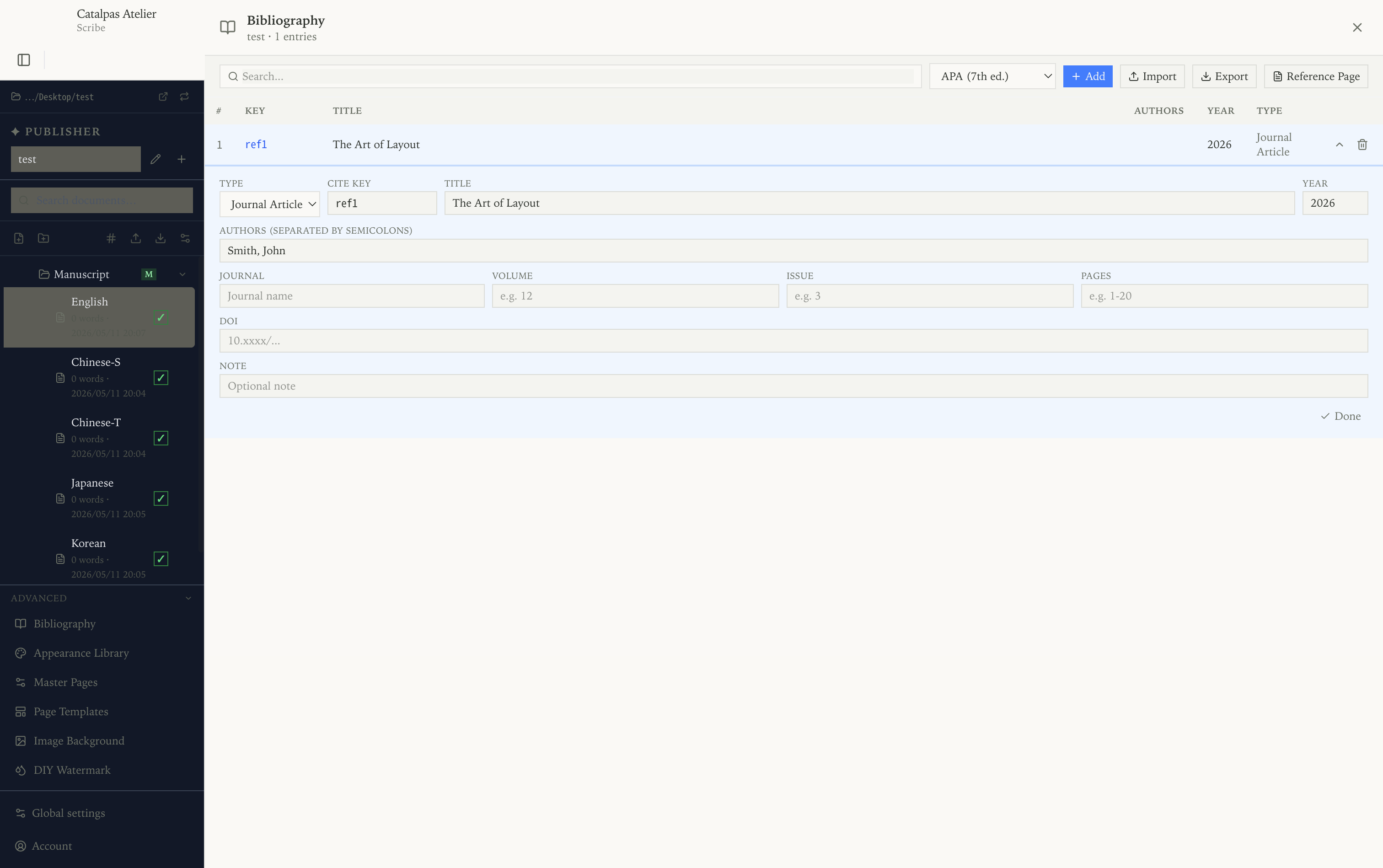
Scribe Pro emprunte cette voie via son panneau Bibliographie : chaque source vit dans le projet avec sa clé de citation, vous insérez une citation depuis le panneau pendant l’écriture et elle se compose dans le style choisi — APA, MLA, Chicago, IEEE ou Turabian —, et Insérer le bloc de références place la liste formatée à l’export. Toute la bibliographie s’importe et s’exporte en CSV, donc elle n’entre pas en conflit avec votre flux de travail de bibliothèque existant : Zotero (ou un tableur) reste le foyer des références, et la liste rejoint Scribe quand un projet commence à s’écrire.
Aperçu de formules LaTeX en direct : ramener la composition de formules dans le corps du texte
Le support des formules LaTeX dans un éditeur Markdown se décline en plusieurs niveaux :
- Rendu uniquement à l’export — vous écrivez
$E=mc^2$, ne voyez rien dans l’aperçu, mais cela s’affiche correctement dans le PDF exporté. Le niveau de base. - Rendu dans un volet d’aperçu — un aperçu divisé montre les formules composées, tandis que le volet d’écriture montre toujours la source. Typora, Obsidian + plugins et VS Code + Markdown Preview Enhanced font tous cela.
- WYSIWYG en direct — dans le volet d’écriture lui-même, taper
$entre en mode d’édition de formule, les symboles s’affichent au fur et à mesure que vous tapez, et au$de fermeture, la formule est intégrée dans le corps du texte. C’est l’expérience la plus proche d’un véritable éditeur LaTeX.
Le support LaTeX de Scribe Pro combine les chemins 2 et 3 — le volet d’écriture de gauche conserve la source Markdown (bon pour le copier-coller et le contrôle de version), et le volet de droite rend chaque formule dans sa forme imprimée finale. L’aperçu se met à jour en quelques millisecondes — vous confirmez l’apparence de la formule sans quitter l’éditeur.
Pour les auteurs académiques et non-fictionnels, la valeur de ce retour immédiat est que vous n’avez plus besoin de compiler dans Overleaf juste pour « vérifier si cette formule est correcte visuellement ».
Coexister avec ou migrer depuis un flux de travail Zotero + Overleaf existant
Une préoccupation légitime pour de nombreux auteurs académiques : « j’utilise déjà Zotero + Overleaf — dois-je tout migrer ? » La réponse est non. Scribe n’est pas conçu pour remplacer Zotero ou Overleaf — il est conçu pour que dans certains scénarios, vous n’ayez plus à changer d’éditeur.
Gardez Zotero comme bibliothèque : Zotero continue de faire la récupération des références, l’organisation des métadonnées et la gestion des pièces jointes PDF. Scribe ne cherche pas à réinventer cela. Quand un projet démarre, exportez les sources pertinentes en CSV (directement ou via un tableur) et importez-les dans la bibliographie du projet Scribe — le flux de travail se connecte sans que Zotero cesse d’être votre bibliothèque.
Gardez Overleaf comme environnement LaTeX collaboratif : si votre article nécessite une collaboration Overleaf avec des co-auteurs, ou si la revue cible a un modèle LaTeX spécifique, vous n’avez pas besoin de remplacer ce chemin. Scribe est adapté aux livres académiques mono-auteur, à la non-fiction, aux manuels et aux rapports de recherche — des scénarios dont la difficulté commune est « je veux des formules et des citations de qualité LaTeX, mais je ne veux pas subir le LaTeX pur comme expérience d’écriture ». Scribe Pro couvre ce spectre via l’écriture Markdown + l’aperçu LaTeX en direct.
Compatibilité d’export : Scribe Pro exporte du PDF de qualité d’impression directement (CMJN, ICC, maîtres personnalisés), de l’EPUB 3 pour les livres numériques et du DocX pour les allers-retours éditoriaux. Si un projet particulier doit finalement être terminé dans Overleaf, la source Markdown peut être convertie en LaTeX via Pandoc — la source est toujours ouverte.
Faire votre choix
Pour les auteurs académiques et non-fictionnels, le choix de l’outil consiste fondamentalement à équilibrer « fluidité d’écriture » et « précision de sortie ».
Si votre travail est un article co-écrit, une soumission ciblant une revue avec un modèle LaTeX spécifique, ou si vous êtes déjà profondément immergé dans l’écosystème Overleaf, ce chemin n’a pas besoin d’être remplacé — il reste optimal dans sa niche appropriée.
Dans les cas suivants, consolider la triade dans un seul éditeur peut être la meilleure solution :
- Vous travaillez seul ou en petite équipe sur de la non-fiction longue, des livres académiques ou des manuels ;
- Vous appréciez une expérience d’écriture fluide et ne voulez pas sauter hors de l’éditeur toutes les quelques minutes pour des citations et des formules ;
- Votre gestion des citations vit déjà dans Zotero ou dans un tableur, et vous voulez la liste utilisable dans l’éditeur via l’aller-retour CSV ;
- Votre sortie doit être à la fois en EPUB (pour la distribution numérique) et en PDF de qualité d’impression (pour la publication ou l’impression auto-éditée) ;
- Vous avez besoin de citations et de formules dans un contexte CJK — Scribe Pro supporte la composition verticale CJK + LaTeX + citations ensemble.
Scribe Pro est à 79,99 $/an en tarif de lancement (129,99 $/an en tarif normal). Commencez par le niveau gratuit pour vérifier si Markdown + aperçu en direct vous convient, puis passez à Pro pour débloquer LaTeX et la gestion des citations. Écrivez un chapitre ou deux et voyez si cela correspond à votre rythme.
Lectures complémentaires :
- Les logiciels d’écriture local-first pour romanciers : gardez votre manuscrit sur votre ordinateur
- Le plus court chemin de Markdown à un livre PDF de qualité d’impression
- Logiciels de composition dignes d’intérêt pour un petit éditeur en 2026
- Le hub solutions Scribe : trouvez votre point d’entrée par flux de travail