
Scrivener vs Catalpas Atelier Scribe : la gestion de manuscrit du romancier et la chaîne d'impression
Scrivener a redéfini la façon dont les romans longs gèrent leur matériel source ; Scribe transporte le même manuscrit jusqu'à l'impression et la composition CJK.
Scrivener vs Catalpas Atelier Scribe : de la gestion du matériel source à l’impression et au multilangue
Presque tous les auteurs qui ont jamais écrit une œuvre longue ont entendu parler de Scrivener. Pendant plus de vingt ans, il a plus ou moins défini à quoi devrait ressembler un « logiciel d’écriture de longs romans » — diviser un livre en fiches de chapitres déplaçables, garder les personnages, les lieux et le matériel de recherche à l’intérieur du même fichier projet, permettre à l’auteur de changer de perspective et de réorganiser la structure à tout moment. Scrivener est devenu la plateforme de travail de toute une génération de romanciers parce qu’il a véritablement compris la nature désordonnée de la création longue — les histoires ne s’écrivent pas dans l’ordre linéaire, l’inspiration n’arrive pas par numéro de chapitre, et le logiciel devrait faire de la place pour cette pensée non linéaire.
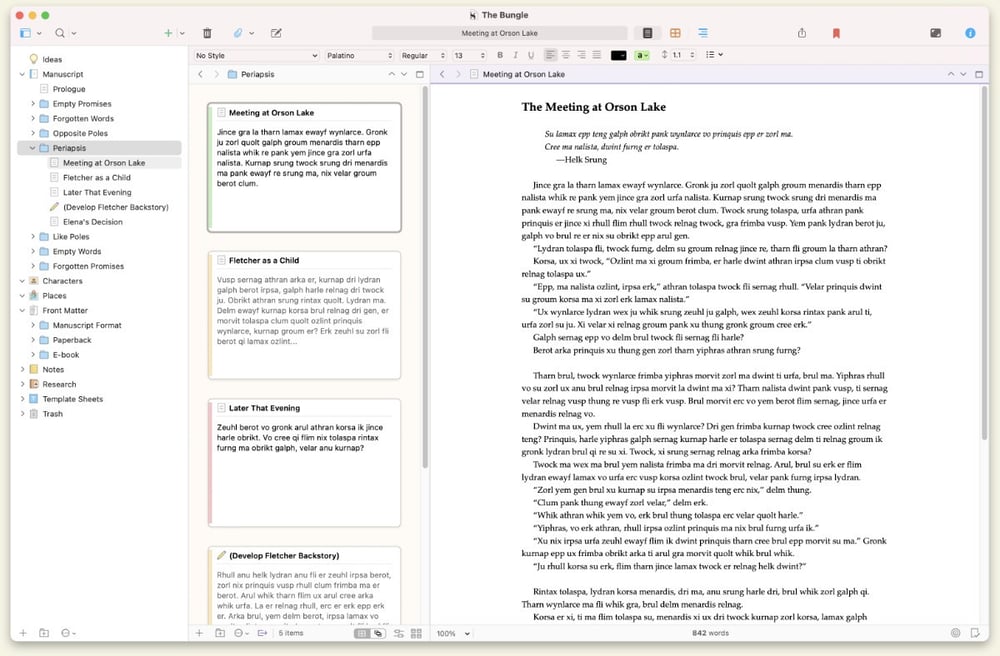
Ce n’est pas une conception obsolète. Le Binder, le Corkboard, le Split View et les Snapshots de Scrivener ont encore aujourd’hui peu de rivaux en matière de capacité brute d’organisation des sources. Que vous écriviez une épopée à plusieurs points de vue ou un roman historique riche en recherche, Scrivener vous permet de rassembler tout le matériel connexe dans un espace de travail qui peut respirer. Cette capacité est la raison pour laquelle il a tenu sa place à la fois dans l’édition indépendante et traditionnelle pendant si longtemps.
Mais la conception de Scrivener a toujours eu pour objectif de mettre l’accent sur l’écriture du manuscrit. Quand le manuscrit arrive vraiment à maturité et doit évoluer vers sa forme publiée finale, Scrivener a délibérément repoussé ce travail vers l’extérieur. Sa fonction Compile peut produire ePub, PDF, Word et d’autres formats, mais pour amener ces sorties à un niveau prêt à être expédié à KDP, IngramSpark ou un imprimeur local, la plupart des auteurs doivent encore exporter le manuscrit vers Vellum, Atticus, InDesign ou Affinity Publisher pour une dernière passe de maquette. Et si vous écrivez des romans en chinois ou en japonais et avez besoin d’une composition verticale ou d’annotations ? Et si vous voulez voir à quoi ressemblera le manuscrit en tant que livre imprimé pendant que vous écrivez, plutôt que de découvrir après une passe complète que les longueurs des chapitres doivent être redistribuées ? Et si votre projet implique la gestion d’un grand nombre de citations, de notes de bas de page ou même de quelques équations mathématiques ?
C’est à ces questions que Catalpas Atelier Scribe entreprend de répondre. Il ne propose pas de concurrencer Scrivener de front sur la gestion des sources — c’est le fossé de Scrivener, construit sur de nombreuses années. Ce qu’il fait, c’est prendre le relais que Scrivener laisse au coureur suivant : garder le manuscrit local, ne jamais le confier à un autre outil, tout en réalisant le pipeline complet de l’écriture en Markdown jusqu’au livre numérique, au PDF prêt à imprimer et à la composition verticale CJK avec annotations.

Cet article parcourt quatre dimensions — format d’écriture et propriété des données, production finalisée pour l’impression et le livre numérique, couplage entre écriture et maquette, et tarification — pour vous aider à déterminer quel outil ou quelle combinaison convient à votre projet. Les objectifs des deux outils ne se chevauchent pas complètement, ils ne sont donc pas mutuellement exclusifs.
Format d’écriture et propriété des données : paquet projet vs texte brut
Scrivener stocke les manuscrits à l’intérieur d’un paquet projet .scriv. Pour l’auteur, ce paquet est une « boîte à livre » unique — tous les chapitres, notes de recherche, fiches personnages et images de référence vivent à l’intérieur, et la synchronisation entre appareils consiste simplement à copier un dossier. En interne, c’est un ensemble de fichiers RTF séparés plus des métadonnées XML, ce qui maintient Scrivener relativement ouvert au niveau du format, mais en tant qu’unité de travail quotidienne, l’auteur fait face à une structure de projet opaque.
La commodité de cet encapsulage est réelle. Pour la plupart des auteurs, pendant l’écriture, vous n’avez pas à penser à la façon dont les fichiers sont organisés — Scrivener s’en charge ; quand vous devez partager un projet entier avec un éditeur ou le sauvegarder sur un stockage cloud, emballer tout le projet pour le transfert est naturel. Pour de nombreux créateurs, cette division du travail — « le logiciel gère les fichiers, je gère l’histoire » — est précisément ce qui rend Scrivener rassurant.
Catalpas Atelier Scribe emprunte une voie différente. Il stocke le manuscrit sous forme de fichiers Markdown dans le dossier local de votre choix — chaque chapitre est un fichier .md, en texte brut, ouvert dans n’importe quel éditeur, committable dans Git, interrogeable entre chapitres avec grep. Cette conception « texte brut d’abord » est en soi une déclaration sur la propriété des données : votre manuscrit n’est lié à aucun format de projet propriétaire d’un seul logiciel, et dans cinq ans, même si Scribe n’est plus maintenu, vos fichiers restent lisibles en tant que texte standard.
Au niveau du stockage, les deux outils sont en fait dans le même camp — Scrivener et Scribe stockent tous deux les fichiers localement par défaut. En pratique, les deux reposent sur la même convention : les projets Scrivener se synchronisent en plaçant le paquet .scriv dans Dropbox, et un projet Scribe — du Markdown brut dans n’importe quel dossier — se synchronise de la même façon, en pointant le dossier vers le disque cloud de votre choix. Aucun des deux ne fournit son propre service de synchronisation ; le mécanisme reste entre les mains de l’auteur.
La couverture des plateformes est une autre différence. Scrivener prend en charge Windows / macOS / iOS ; Scribe est une application de bureau sur Windows / macOS / Linux. Si l’écriture légère sur iPad est importante pour vous, Scrivener a l’expérience la plus complète de ce côté ; si votre environnement inclut Linux ou une configuration de synchronisation compatible Linux, Scribe est l’un des rares outils similaires à proposer une version Linux.
La signification de cette différence varie. Pour les auteurs dont toute la vie d’écriture est déjà construite autour des paquets projets Scrivener, le texte brut ou non peut ne pas être une raison de changer ; mais pour les auteurs qui veulent une portabilité à long terme du manuscrit, ou qui travaillent déjà en Markdown, l’ouverture du format est un choix de conception avec un impact réel.
Production finalisée : exportation Compile vs tout-en-un
Compile de Scrivener est l’une des fonctionnalités les plus louables du logiciel — et l’une des parties les plus restreintes de sa couverture. Il peut compiler un projet entier en ePub, Kindle, PDF, Word, Markdown et d’autres formats, avec un ensemble généreux de préréglages et de modèles. Pour les auteurs sur la voie de l’édition traditionnelle, compiler un manuscrit Word pour l’éditeur suffit ; pour les auteurs indépendants qui ne font que des livres numériques, l’ePub que Scrivener produit directement est assez bon pour être expédié sur Kindle Direct Publishing.
Cela dit, le compromis de conception de Scrivener est clair : il n’essaie pas d’être un outil de maquette. Sa sortie PDF n’atteint pas un niveau que vous pouvez envoyer directement à l’impression sur les détails d’impression traditionnels — bloc de texte, crénage, pages de début de chapitre, reliure des pages en regard. Ce n’est pas un oubli mais une limite que Scrivener a tracée dès le début — emmener l’auteur jusqu’au moment où le manuscrit arrive à maturité, et laisser le reste à un outil de maquette professionnel. Cette limite est claire, c’est pourquoi vingt ans de mises à jour de Scrivener sont restées concentrées sur la gestion des sources et l’expérience d’écriture elle-même.
Scribe Pro choisit de remplir la seconde moitié de ce pipeline. Il dispose d’une exportation PDF prêt à imprimer intégrée — espace colorimétrique CMJN, gestion des couleurs ICC, maquettes d’impression personnalisées (configuration des pages en regard, côté de reliure, basculements de fond perdu), polices personnalisées et modèles de page, arrière-plans d’image pleine page. L’objectif de cet ensemble est : après avoir fini d’écrire, vous n’avez pas besoin de passer à un autre outil de maquette — Scribe lui-même produit des fichiers d’impression prêts à être expédiés à KDP, IngramSpark ou un imprimeur commercial. Plus offre l’EPUB et le PDF imprimé en niveaux de gris/RVB, couvrant la plupart des projets de romans standard ; Pro ajoute l’impression couleur complète et les maquettes d’impression professionnelles.
L’écart le plus frappant se situe dans la composition CJK. Les romans chinois et japonais nécessitent couramment une maquette verticale ; les manuels japonais ont besoin de furigana ; les œuvres classiques chinoises ont besoin de pinyin et de bopomofo — ce sont des exigences structurelles de la langue, pas des suppléments décoratifs. Le support de Scrivener pour les caractères CJK est au niveau du caractère — il permet de saisir et d’afficher ces caractères dans l’éditeur, mais la composition verticale et les annotations ne sont pas intégrées. Pour de tels projets, le chemin habituel est de terminer dans Scrivener et d’exporter vers un outil de maquette externe pour refaire la mise en page.
Scribe prend en charge la composition verticale CJK à tous les niveaux ; Pro fournit en plus l’annotation Ruby (pinyin, furigana, bopomofo) dans les formats d’exportation livre numérique, image et PDF imprimé (l’exportation DOCX conserve le texte de base et abandonne les annotations). Pour les auteurs écrivant dans des langues CJK, l’existence d’un tel support intégré détermine souvent directement si un outil figure sur la liste restreinte.
Ce n’est pas une critique de Scrivener — c’est une description de la couverture des deux outils. Scrivener met ses ressources dans la gestion du matériel source, ce qui est sa valeur fondamentale ; Scribe met ses ressources dans le pipeline complet écriture + impression + CJK, ce qui est sa valeur fondamentale. Leurs domaines problématiques se chevauchent au milieu et s’étendent dans des directions différentes.
Couplage entre écriture et maquette : séquentiel vs côte à côte
Le flux de travail de Scrivener est séquentiel. Vous écrivez dans l’éditeur ; quand vous devez consulter du matériel, vous passez au Binder ou à la zone Recherche ; quand vous devez voir la structure globale, vous passez au Corkboard et réorganisez les fiches de chapitre. Tout est organisé autour de l’état « l’histoire n’est pas encore formée, gardez la flexibilité ». Une fois le manuscrit en forme, Compile le convertit en un format finalisé — tout le processus est un changement d’étape clair de la « création » à la « préparation à la publication ».
Cette conception séquentielle a ses avantages. Pendant l’écriture, vous n’êtes pas distrait par les polices, le crénage ou la pagination — ils n’apparaissent pas dans votre vue. Pendant la maquette (que ce soit via Compile de Scrivener ou un outil externe), vous arrêtez de vous battre avec l’histoire et vous concentrez sur la maquette. Deux choses, chacune traitée avec une attention pleine et entière, sans être perturbée par l’autre.
Scribe emprunte une voie de couplage intégré. Il écrit nativement en Markdown, avec l’édition de texte à gauche et un aperçu en direct de la maquette finale du livre numérique et du livre imprimé à droite. Chaque frappe, chaque ajustement de titre de chapitre, se reflète instantanément dans la vue de maquette à droite — ce que vous écrivez est ce qui est imprimé.
Pour certains auteurs, cette immédiateté est une aide créative. Quand vous écrivez un dialogue clé, vous pouvez immédiatement voir son rythme de respiration sur la page ; quand vous réorganisez un chapitre, la maquette du livre entier se recompose. Vous sentez ce que le lecteur vivra en tournant cette page, et cette sensation se répercute sur votre rythme de prose et votre composition de paragraphes. Pour d’autres auteurs, cette rétroaction instantanée est une distraction — ils préfèrent finir l’histoire d’abord et s’inquiéter de son apparence plus tard.
Aucun flux de travail n’est absolument meilleur ; ce qui compte, c’est lequel vous convient. Le flux de travail séquentiel de Scrivener convient aux créateurs qui disent « finissez d’abord l’histoire, puis pensez à sa forme » ; le flux de travail intégré de Scribe convient aux créateurs qui disent « j’ai besoin de sentir la page finale pendant que j’écris ».
Il convient de mentionner que Scribe intègre également la gestion de références et le support des mathématiques LaTeX par-dessus l’environnement d’écriture. Scribe Pro inclut une bibliographie intégrée : les sources vivent dans le projet avec leurs clés de citation, les citations s’insèrent depuis le panneau et se composent en APA, MLA, Chicago, IEEE ou Turabian, et toute la liste s’importe et s’exporte en CSV pour faire l’aller-retour avec un gestionnaire de références ou un tableur ; les équations LaTeX sont accompagnées d’un aperçu en direct, adapté aux auteurs de non-fiction, de manuels ou de science-fiction hardcore qui doivent écrire des formules. Scrivener, compte tenu de son orientation vers la création longue généraliste, ne couvre pas ces scénarios — encore une différence de compromis, pas de meilleur ou pire.
Tarification : achat + réduction étudiante vs abonnement par paliers avec un niveau gratuit
Scrivener utilise un modèle d’achat unique, conditionné par plateforme : des licences par plateforme avec réduction étudiante ; les prix actuels sont sur le site de Scrivener. Payez une fois, et vous avez la version majeure actuelle (par exemple Scrivener 3) à vie. L’attrait de ce modèle de tarification est direct — l’investissement initial est faible et il n’y a presque pas de coût récurrent. Pour les auteurs qui utilisent déjà Scrivener comme environnement d’écriture principal et qui prévoient de continuer à l’utiliser à long terme, le coût annualisé par an tombe très rapidement à un niveau très bas.
Catalpas Atelier Scribe utilise un modèle d’abonnement par paliers avec un niveau gratuit fonctionnel. Le niveau Gratuit couvre l’écriture et l’édition de maquette de bout en bout — le Markdown de base, la composition verticale CJK et l’exportation d’images avec filigrane suffisent pour finir le manuscrit ; les exportations finales EPUB, DOCX et PDF en niveaux de gris/RVB commencent avec Plus ; Pro offre l’ensemble professionnel complet — CMJN, ICC, maquettes d’impression personnalisées, annotation ruby, références, LaTeX, et plus encore. Pro est actuellement à 79,99 $US/an au tarif early-bird, avec un prix régulier de 129,99 $US/an.
Les deux modèles répondent à des logiques différentes. L’achat unique de Scrivener maintient le coût initial extrêmement bas, mais sa couverture est limitée — si votre projet a finalement besoin d’une capacité de maquette professionnelle, vous paierez encore pour Vellum, Atticus, InDesign ou Affinity Publisher. L’abonnement de Scribe maintient la barrière d’entrée encore plus basse (démarrage gratuit), mais une utilisation continue implique un paiement continu — l’avantage étant des mises à jour continues et de nouvelles fonctionnalités tant que l’abonnement est actif, et un seul outil couvrant l’ensemble du pipeline de l’écriture à l’impression.
Un calcul de coût sur plusieurs années dépend des outils que vous achèteriez réellement et des évolutions des prix concurrents sur cette période ; cet article n’amortit donc aucun total — vérifiez les chiffres actuels sur le site de Scrivener et sur le site de Vellum. Qualitativement, la conclusion tient : comme outil d’écriture pur, Scrivener seul reste le choix le plus économique ; sur l’ensemble du pipeline écriture-impression, où l’outil de maquette est un achat séparé, l’écart avec l’abonnement unique de Scribe se resserre.
Le bon choix dépend de la façon dont vous voulez diviser l’écriture et la maquette, si votre projet nécessite des capacités CJK ou d’impression professionnelle, et si vous avez besoin de valider l’outil à partir d’un niveau gratuit d’abord.
Comment choisir
Scrivener et Scribe ne sont pas en opposition sur le plan philosophique. Scrivener résout le problème de « comment ne pas être écrasé par le chaos pendant la création longue », tandis que Scribe résout le problème de « comment publier sans quitter votre machine locale et sans changer d’outil une fois le manuscrit mature ». Les deux peuvent même coexister dans un flux de travail — de nombreux auteurs terminent la configuration structurelle et le premier jet dans Scrivener, puis exportent les chapitres en Markdown et passent à Scribe pour la maquette et l’exportation imprimée.
Scrivener peut être le meilleur choix si :
- Vous écrivez des œuvres longues structurellement complexes — multi-points de vue, multi-timelines, distribution large — et avez besoin d’outils de gestion de sources solides
- Votre matériel de recherche, fiches personnages et notes de lieux doivent vivre dans le même projet que le manuscrit et être accessibles à la demande
- Vous avez déjà construit un rythme de flux de travail autour des paquets projets Scrivener sur macOS, Windows ou iOS
- Vous prévoyez de confier le manuscrit à un éditeur ou un maquettiste et de ne pas participer au travail final sur la page
- Vous préférez l’achat unique et n’aimez pas les abonnements récurrents
Catalpas Atelier Scribe peut être le meilleur choix si :
- Vous voulez que votre outil d’écriture et votre outil de maquette soient le même, sans faire la navette entre deux logiciels
- Votre projet implique des langues CJK et nécessite une composition verticale ou une annotation ruby
- Votre projet nécessite une impression couleur, une reliure rigide ou un offset commercial, avec une gestion des couleurs CMJN et ICC
- Vous voulez voir, pendant l’écriture, à quoi ressemblera le manuscrit une fois imprimé en livre
- Vous avez besoin d’un support intégré pour la gestion de références ou les mathématiques LaTeX
- Vous voulez conserver le manuscrit sous forme de texte brut standard portable et ouvert
- Vous voulez commencer par le niveau gratuit et confirmer que l’outil correspond à votre flux de travail avant de passer à un niveau payant
Scrivener a établi sa propre norme dans le logiciel de création longue, construite sur vingt ans de perfectionnement du produit et l’accumulation de la communauté des romanciers ; cette norme ne doit pas être rejetée à la légère par un nouveau venu. L’objectif de Scribe n’est pas de le remplacer — il est d’offrir une option dans un esprit similaire sur la seconde moitié du pipeline que Scrivener a choisi de ne pas pénétrer : tout aussi centré sur l’auteur, tout aussi convaincu que « publier son propre livre » ne devrait pas être un privilège réservé à quelques-uns, prolongeant seulement cet esprit au-delà de l’écriture dans l’impression, le livre numérique et la composition CJK.
Le meilleur outil n’est pas celui qui a la fiche technique la plus solide mais celui qui correspond à votre projet. Si votre principal point douloureux est la gestion des sources, Scrivener mérite d’être essayé en premier ; si votre projet doit finalement atterrir entre vos propres mains pour l’impression ou la maquette multilingue, Scribe mérite d’être sérieusement considéré. Commencez par le niveau gratuit, maquettez quelques chapitres, et voyez s’il s’intègre à votre rythme de travail.
Pour aller plus loin :
- Vellum vs Catalpas Atelier Scribe : du Mac-only au multiplateforme et au CJK
- Atticus vs Catalpas Atelier Scribe : web-native vs local-first
- Le chemin le plus court : écrire un livre en Markdown et produire un PDF prêt à imprimer
- Le hub comparatif Scribe : face à face avec les outils que vous utilisez déjà